

微软推出的移动端PowerPoint应用让用户能够在手机上轻松完成演示文稿的创建与编辑。这款官方应用完美继承了电脑版的核心功能,包括图文排版、动画特效、智能设计等专业工具,通过直观的触控操作即可实现高效办公。所有文件自动同步至OneDrive云端,支持跨设备无缝衔接,配合丰富的免费模板库,即使是新手也能快速制作出专业级PPT;虽然手机屏幕尺寸存在局限,但完全能够满足日常办公需求,推荐有移动办公需求的用户下载体验。
软件功能
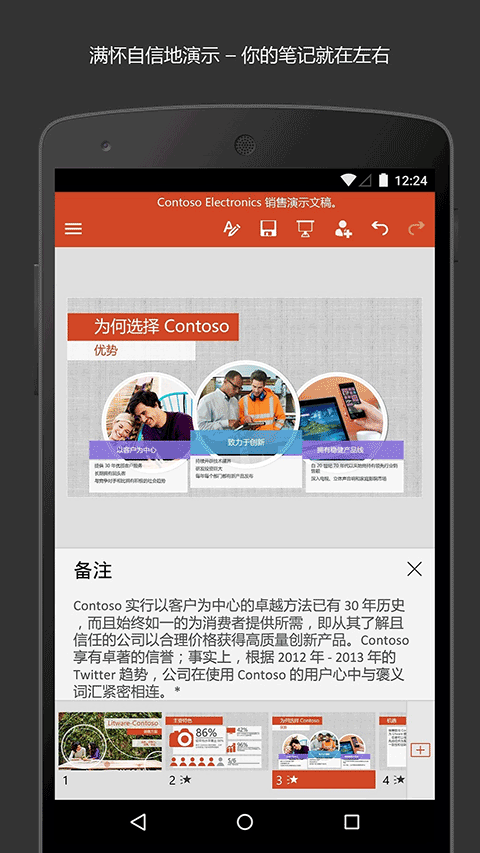
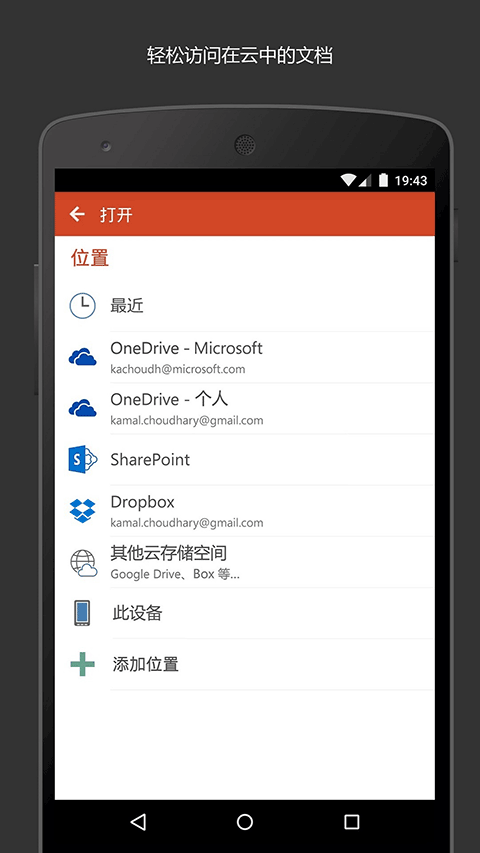
随时随地开展演示工作,通过移动设备直接编辑云端文档,无需依赖电脑即可完成全流程操作。内置的演示者视图帮助用户流畅展示内容,配合激光笔标注功能提升演示效果。
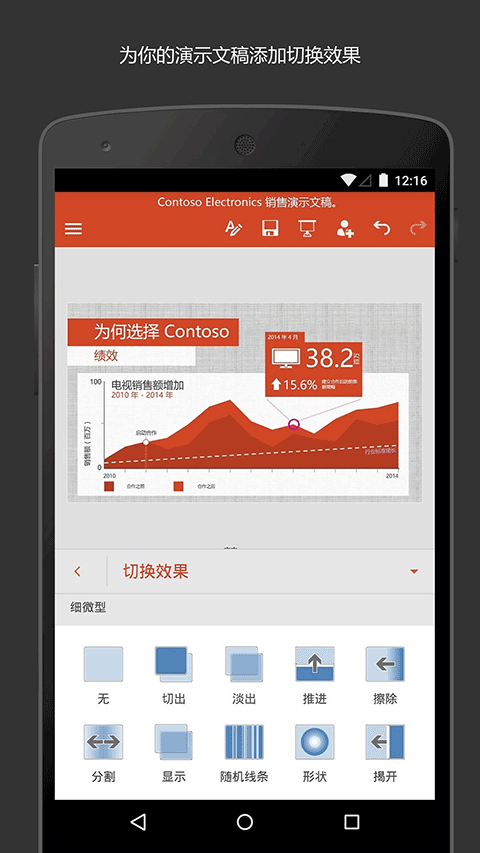
内置专业设计工具与动态效果库,支持自定义配色方案与版式布局。智能对齐参考线和自动排版功能确保每张幻灯片都呈现最佳视觉效果,让普通文档也能展现专业水准。
协作编辑功能支持实时多人修改,通过权限管理精确控制成员操作范围。版本历史记录可追溯所有修改痕迹,结合批注系统实现高效团队协作。
微软ppt模板在哪里?
1、在首页中点击右上角+号
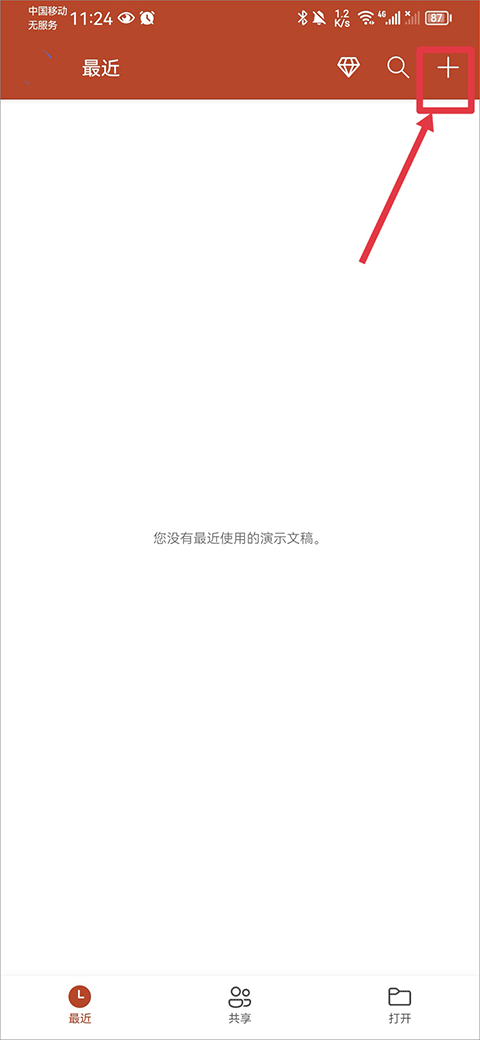
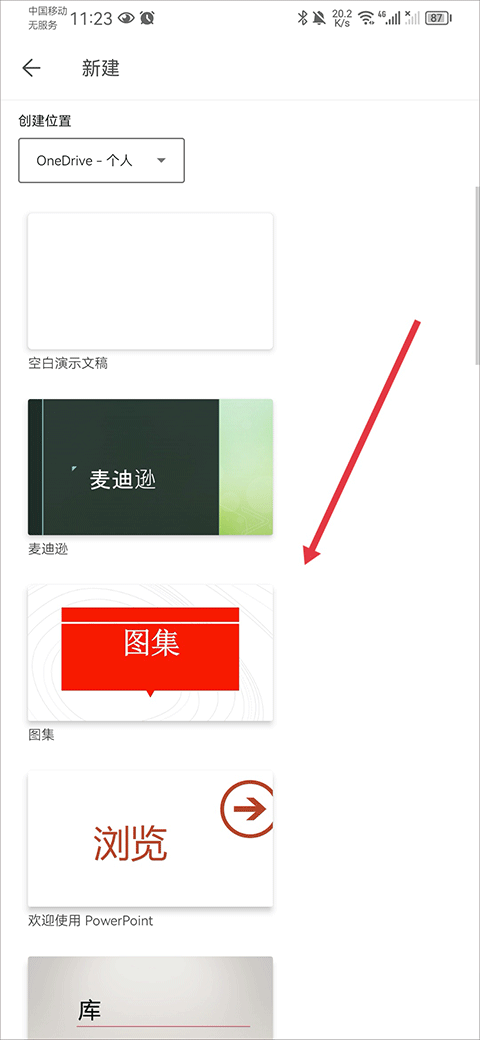
2、进入后就可以看到ppt模板啦,然后选择喜欢的模板进行创建即可
软件亮点
支持横竖屏两种排版模式,内置图表工具与过渡动画库;触控优化设计让所有编辑操作都能通过手势完成,无需外接设备。
提供超过50种主题样式,支持自定义字体组合与配色方案;最近文档列表自动同步,随时继续未完成的工作。
微软ppt手机版怎么分享共同编辑
1、在制作完成的演示文稿中点击共享功能
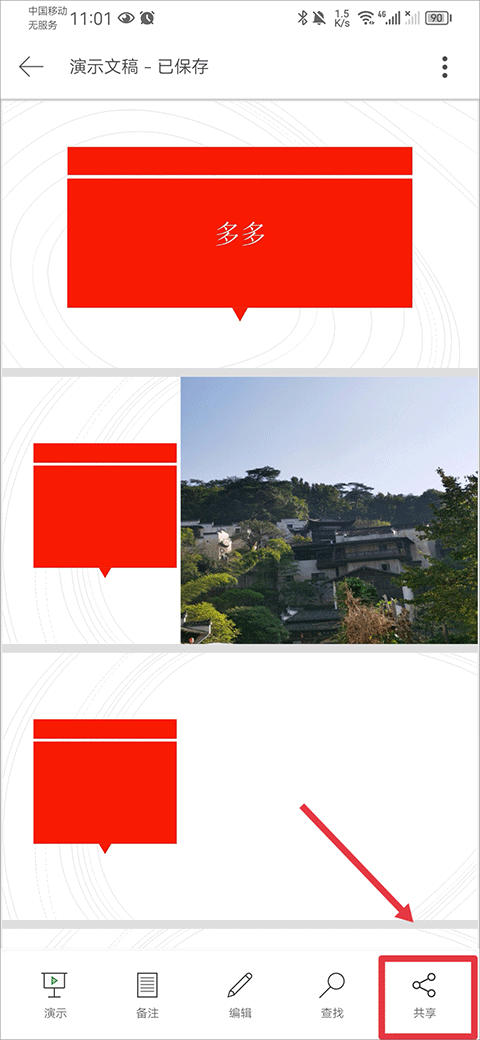
2、当发送链接或者复制链接选项中,显示了拥有链接的成员可编辑时,则代表此文稿已设置为共同编辑功能
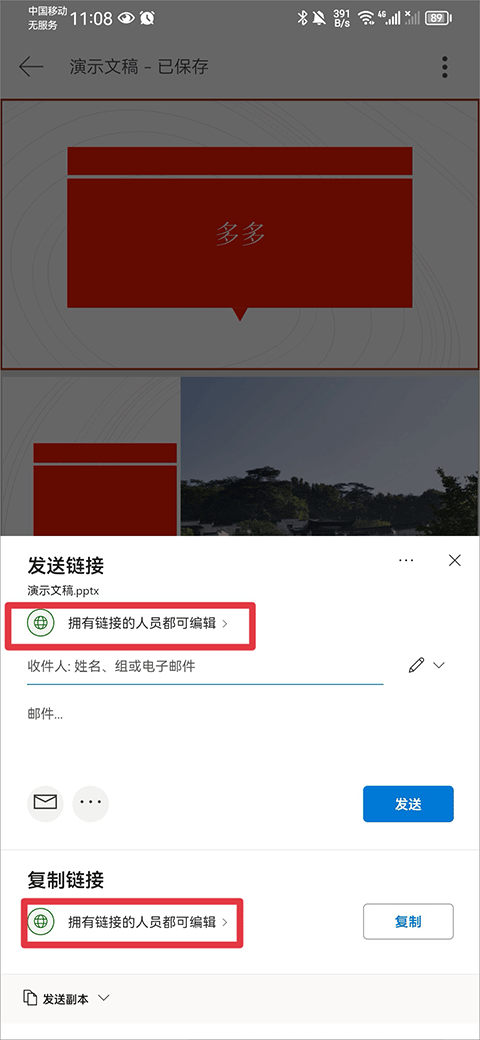
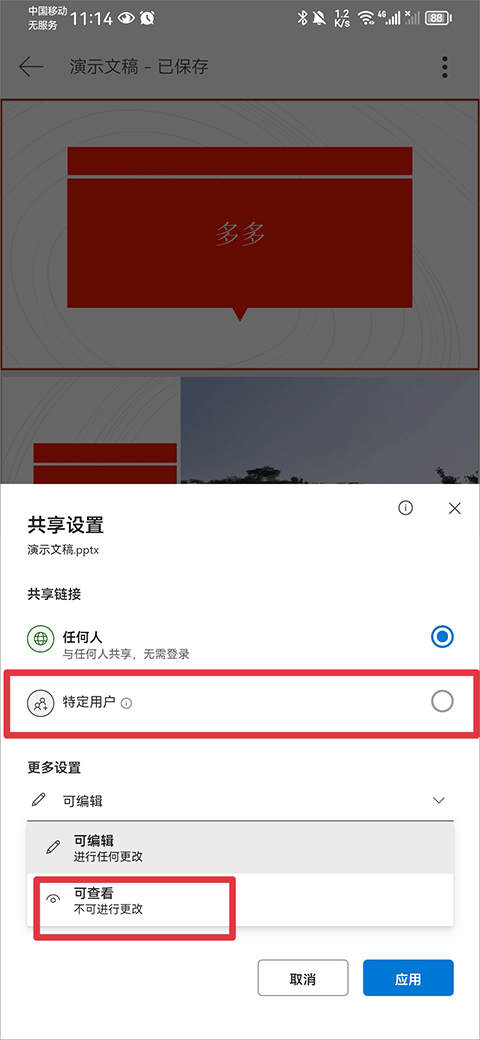
3、若用户想指定用户编辑,或者不想让他人编辑时,你可以点击拥有链接的成员可编辑,进入后将共享链接设置为特定用户、不可查看即可
软件优势
完美兼容电脑版文档格式,保留所有原始排版元素;界面布局延续桌面端操作逻辑,降低学习成本。
针对移动设备优化工具栏布局,单手指即可完成常用操作;定期更新的模板库包含商务、教育等场景专用设计。
微软ppt手机版怎么导出?怎么转换成pdf?
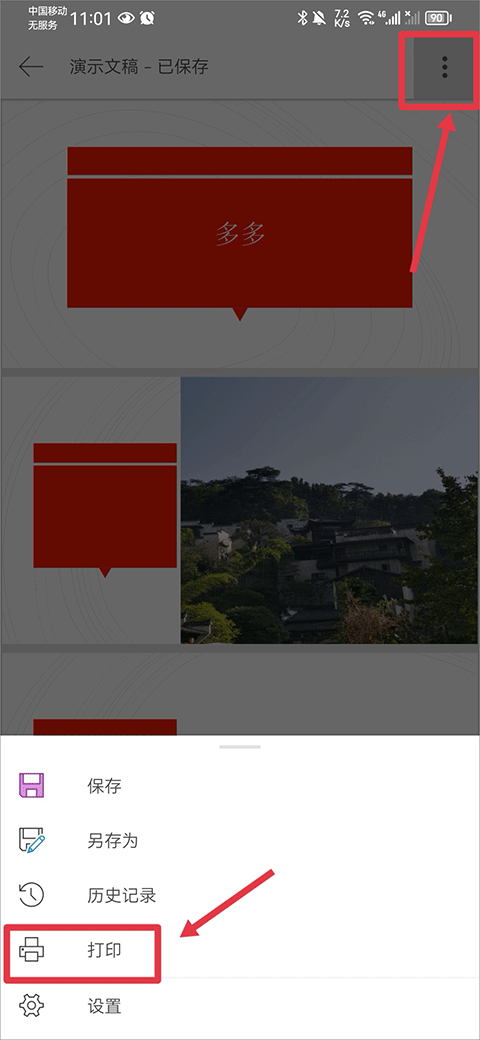
1、演示文稿制作完成后点击右上角三点,并点击打印
2、然后在左上方选择保存为pdf,选择后点击有蓝色储存按钮
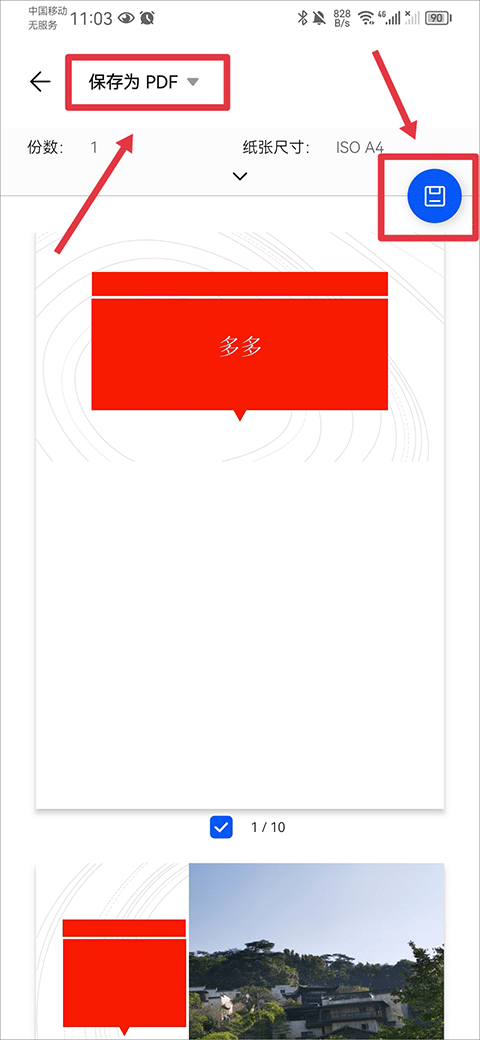
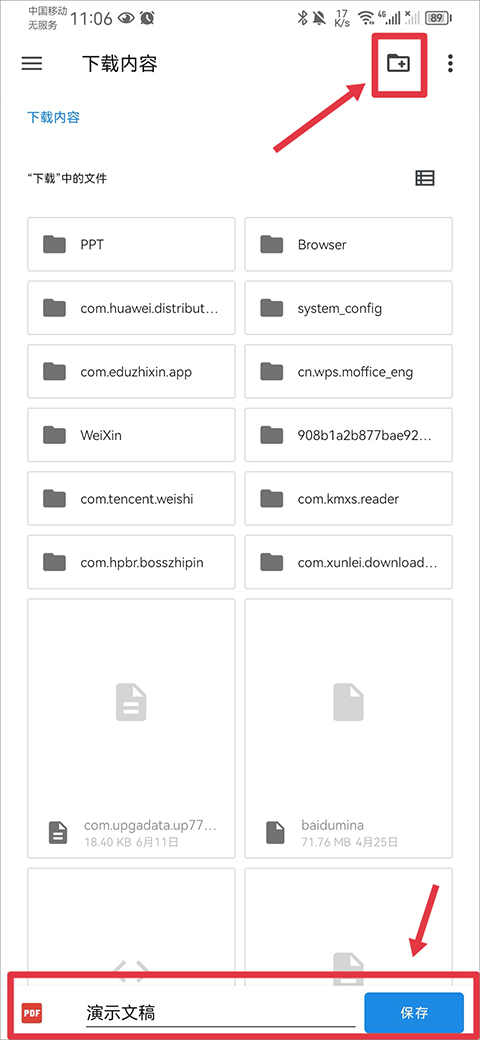
3、点击后会到下载内容界面,也就是我们手机的文件管理处,你可以选择手机中的一个文件夹进行储存,也可以新建一个文件夹储存。
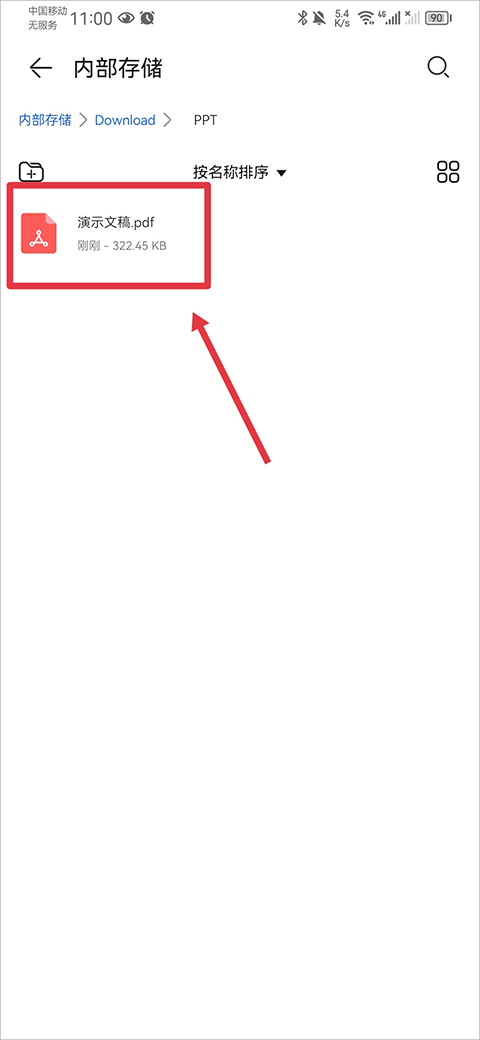
4、存储后在手机文件管理器中打开该文件夹,就可以查看演示文稿的pdf文件了
更新日志
v16.0.18827.20066版本
本次更新包含性能优化与稳定性改进;Microsoft 365订阅用户可解锁完整功能模块。


 爱做ppt
v4.0/
爱做ppt
v4.0/ 精准教学通
v4.0.7.0/
精准教学通
v4.0.7.0/ 金刚钻服务版
v1.1.0/
金刚钻服务版
v1.1.0/ 三方云集
v1.0.0/
三方云集
v1.0.0/ 南海天然海鲜商家版软件
v1.0.2/
南海天然海鲜商家版软件
v1.0.2/ 贸宝云官方版
v1.5.007/
贸宝云官方版
v1.5.007/ 百世来取app(邻里掌柜)
vv8.12.3/
百世来取app(邻里掌柜)
vv8.12.3/ 公文写作神器
v1.0.2/
公文写作神器
v1.0.2/ 找零工平台app
v4.4.9/
找零工平台app
v4.4.9/ 睡猫云仓进销存
v3.4.5/
睡猫云仓进销存
v3.4.5/










