
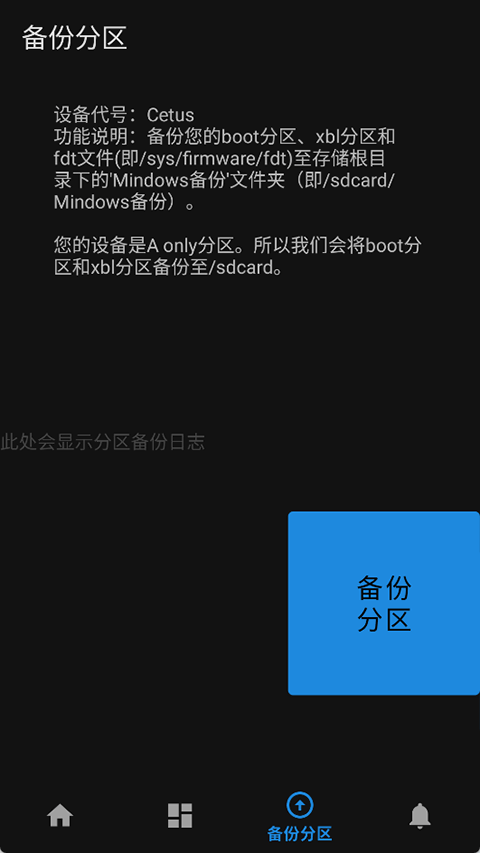
Mindows助手App是专为安卓手机刷入Windows系统设计的实用工具,配合电脑端Mindows工具箱使用,可实现双系统自由切换与分区管理。该软件采用可视化操作界面,简化了挂载分区、空间调整等复杂流程,即使新手也能快速上手。内置智能备份机制确保boot、xbl等关键分区安全,同时支持远程联动电脑端完成刷机操作。无论是移动办公还是大屏游戏,都能通过手机端的Windows系统流畅运行,想要体验手机刷Win系统的用户现在就能下载使用。
功能特色
【双系统无缝切换】
手机端直接控制安卓与Windows系统切换,3秒内完成环境转换,游戏进度和办公文档自动同步;特别优化了内存调度算法,切换过程零延迟不卡顿。
【智能分区与挂载】
独创滑动条调节分区大小功能,实时显示剩余容量;挂载Windows分区时会自动检测NTFS文件完整性,异常情况立即触发备份恢复机制。
【自动化系统部署】
内置22种主流机型驱动包,刷机时自动匹配对应驱动;支持批量处理分区格式化与引导修复,操作失败时提供3种紧急回退方案。
Mindows助手免root使用方式
1、激活开发者权限
进入手机设置-关于手机,连续点击版本号直至出现开发者模式;在开发者选项中开启USB调试和无线调试端口。
2、建立ADB连接
使用Type-C数据线或无线网络连接电脑,执行命令开启调试端口:adb tcpip 5555;输入adb connect加手机IP完成配对。
3、配置Magisk环境
在Magisk设置中将挂载命名空间改为全局模式;若检测到Shizuku工具会自动绑定,授权后即可使用80%的核心功能。
Mindows助手挂载分区教程简介
1、准备工作
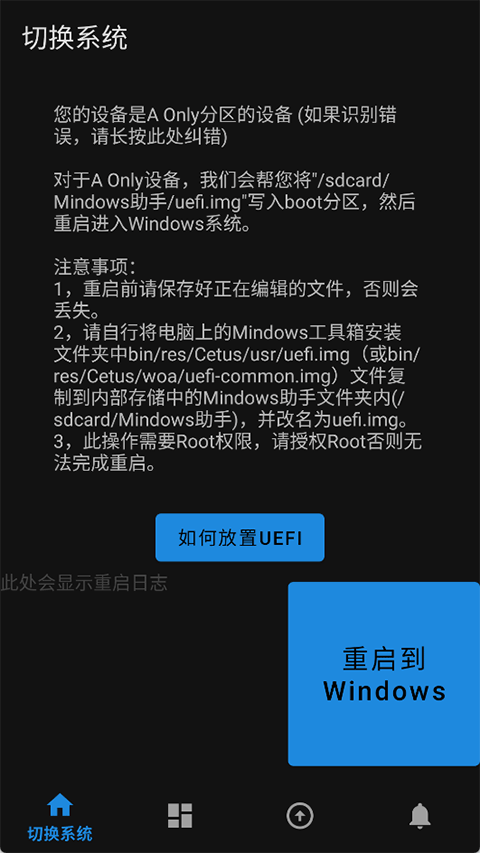
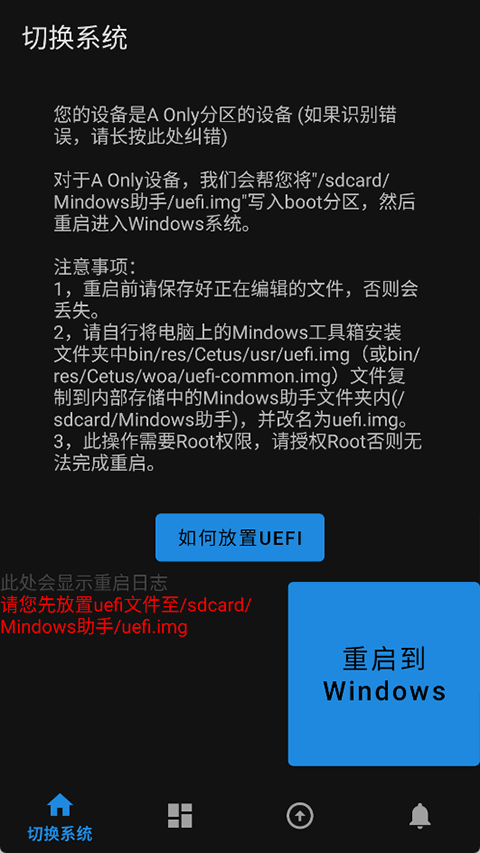
电脑端需提前刷入Windows系统;将工具箱目录下的uefi.img复制到手机存储/Mindows助手文件夹,重命名为uefiimgo3。
2、关键操作步骤
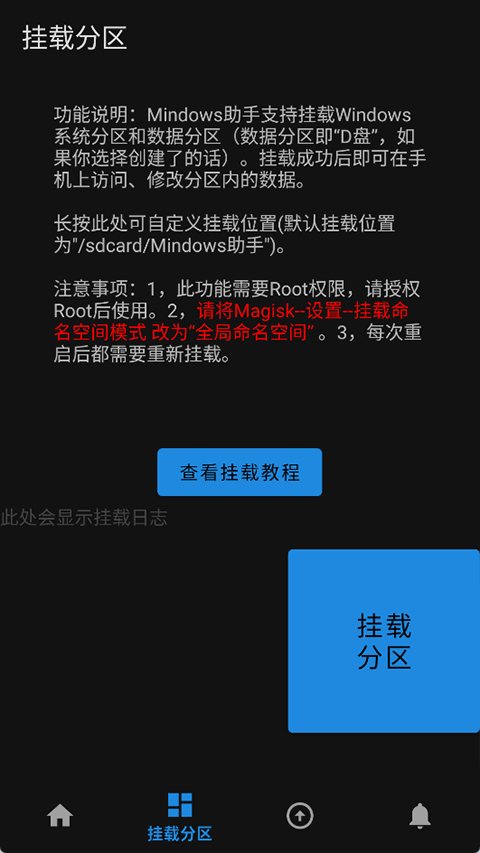
1)打开app首先将Magisk挂载命名空间模式更改为全局命名空间
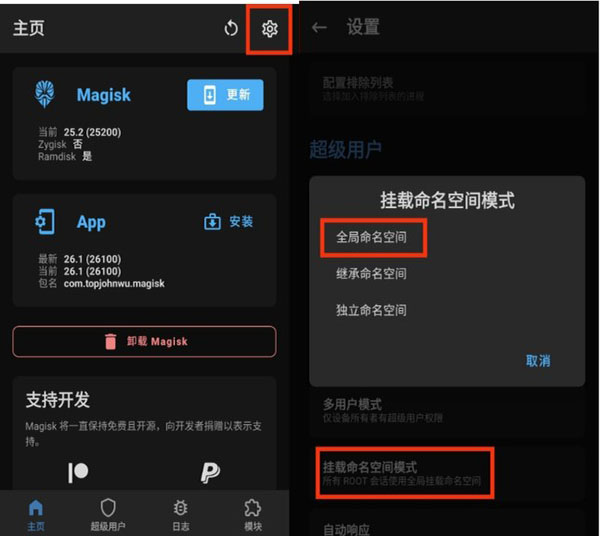
2)授权Root权限后点击挂载分区按钮,成功提示包含绿色√图标
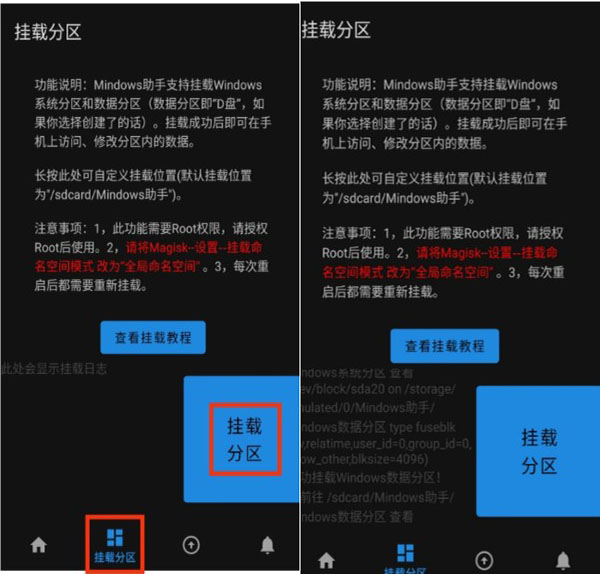
3)在文件管理器查看/Mindows助手目录,已挂载分区会显示Windows系统文件
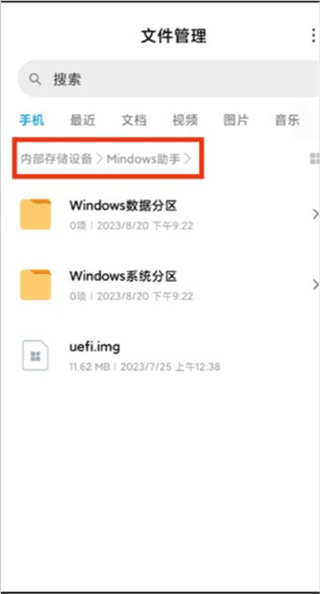
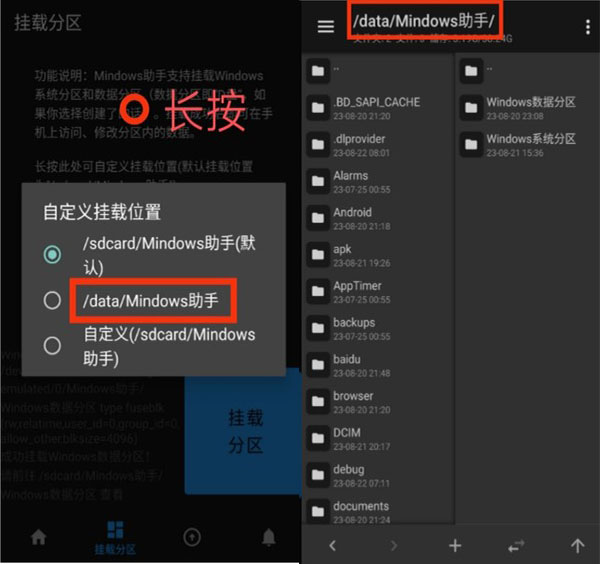
4)若目录为空,长按挂载分区按钮切换存储路径再次尝试
 元萝卜
V1.0.11/
元萝卜
V1.0.11/ 全能扫描翻译官
v1.0.1/
全能扫描翻译官
v1.0.1/ 炼妖壶手机助手
V1.1/
炼妖壶手机助手
V1.1/ 快牙
v6.5.9.3US/
快牙
v6.5.9.3US/ 灵魂宠物
v1.7.1/
灵魂宠物
v1.7.1/ 小黄鸟抓包软件
v1.2.1/
小黄鸟抓包软件
v1.2.1/ X8沙箱
v2.0.2/
X8沙箱
v2.0.2/ 趣味配音
V1.7/
趣味配音
V1.7/ 极速修复大师
v1.0.0/
极速修复大师
v1.0.0/ 网速测速
v2.1.0/
网速测速
v2.1.0/