
TP-LINK VMS 应用是普联技术有限公司开发的一款专业监控服务软件,需配合其专用服务器使用,支持在本地或远程环境下接入 TP-LINK VMS 平台。该软件适配多种设备类型,包括无线摄像机、有线摄像机、球型摄像机及解码器等,提供云台操控、语音对讲、录像与回放等多项实用功能。用户可随时下载安装,快速搭建监控体系。
软件功能
1、支持分屏显示,可灵活设置多画面同时预览;
2、具备录像功能,支持手动与自动两种录制模式;
3、提供实时视频监控,迅速获取现场画面;
4、支持多设备集中添加与管理;
5、可按日期检索录像内容,便于查找与回看;
6、支持截图功能,一键保存当前监控画面;
7、录像文件可本地存储,也支持外接硬盘保存;
8、内置播放模块,能够直接回放已录制的视频。
常见问题
Q1、添加通道时提示“设备离线”?
答:请检查NVR网络设置,确认IP地址、网关和DNS配置正确,确保设备可访问互联网;如不确定网络参数,可将NVR设为动态IP模式。
Q2、如何添加第二、三部手机?
答:其他手机安装安防APP后,使用同一TP-LINK ID登录,即可实现设备共享与画面预览。
Q3、怎样远程回放录像?
答:先将NVR升级至最新固件,然后通过APP“菜单—录像回放”功能操作;如未见该选项,请更新APP至最新版本。
Q4、添加通道后无法预览,提示“连接失败”?
答:请确认NVR本地预览正常,网络参数无误,并重新登录TP-LINK ID;如仍失败,建议升级NVR系统软件。
TP-LINK VMS使用方法
一、添加带二维码的摄像头
先将摄像头复位至红绿指示灯交替闪烁;打开TP-LINK安防APP,点击右上角“+”扫描摄像头背面二维码,按提示输入Wi-Fi密码完成声波配置,设备将自动出现在列表中。
二、添加无二维码的无线摄像头
在APP添加设备界面选择“按设备类型添加”,点击“无线网络摄像机”;手机连接摄像头Wi-Fi(名称以TP-LINK_IPC开头),选择家庭Wi-Fi并输入密码,即可完成添加。
三、添加有线摄像头或录像机
将有线设备接入互联网,手机连接同一局域网;在“按设备类型添加”中选择相应设备类型,APP将自动搜索设备,点击添加并输入密码即可。
软件亮点
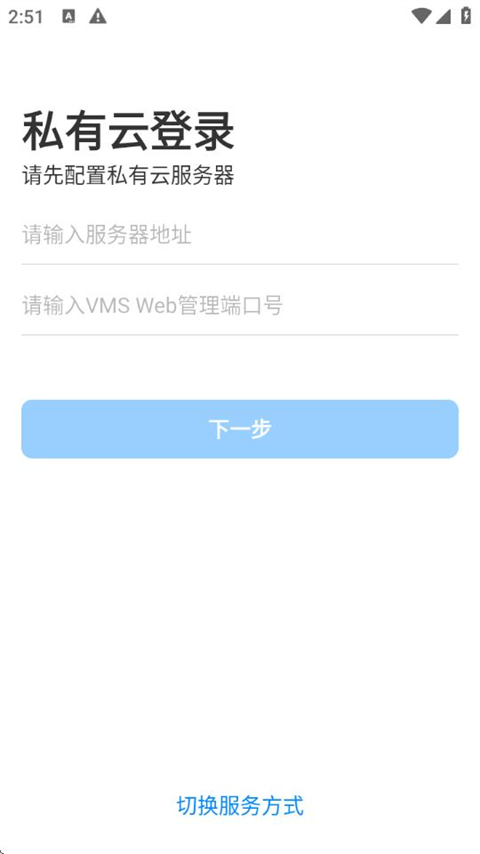
1、连接配置简便,只需填写地址与端口信息;
2、支持语音对讲与云台控制,增强设备交互能力;
3、广泛兼容主流品牌录像机,如TP-LINK、海康、大华等。

 房屋市政普查系统app
v2.2.0/
房屋市政普查系统app
v2.2.0/ 荣耀时钟闹钟最新版本
v14.0.0.120/
荣耀时钟闹钟最新版本
v14.0.0.120/ 优凯飞行官方版
v2.4.9.260305/
优凯飞行官方版
v2.4.9.260305/ gdmss plus远程监控
v4.91.000/
gdmss plus远程监控
v4.91.000/ 直播伴侣app
v2.1.3/
直播伴侣app
v2.1.3/ 字体预览软件
v2.4.100/
字体预览软件
v2.4.100/ 微商录屏大师app
v5.0.7/
微商录屏大师app
v5.0.7/ youth health智能手表
v3.4.10/
youth health智能手表
v3.4.10/ 菜鸟点我达安卓免费版
v7.92.0/
菜鸟点我达安卓免费版
v7.92.0/ medly
V2.0/
medly
V2.0/