

米窗xposed修改版是一款基于原版米窗深度优化的安卓小窗口工具,由技术爱好者进行了功能增强与体验改进。它能够在手机屏幕上以浮动小窗的形式运行各类应用,实现多任务并行处理,提升操作效率。该版本集成了更多实用工具与自定义选项,让信息获取与管理变得更加轻松便捷。如果你对这种便捷的小窗功能感兴趣,欢迎在本站下载体验。
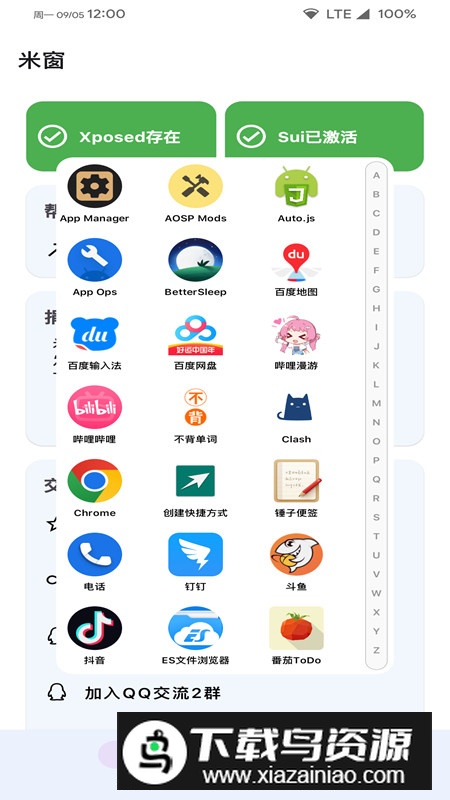
米窗激活教程
简要说明:从2.0.5beta版本开始,只要米窗主界面顶部的权限提示条显示为绿色,即代表激活成功。
1、通过Shizuku激活(适合非ROOT用户)
下载并安装Shizuku应用;启动Shizuku并完成激活流程;进入系统“应用管理”为米窗授予必要权限;完成上述步骤后,米窗即可正常使用。
2、通过Sui激活(推荐ROOT用户使用)
下载对应版本的Sui模块(Riru或Zygisk架构);在LSPosed或EdXposed中为米窗勾选“系统框架”与“系统界面”作用域;部分机型若支持从任务栏启动小窗,需额外勾选“系统桌面”;刷入模块后重启设备,激活过程结束。
米窗玩法教程
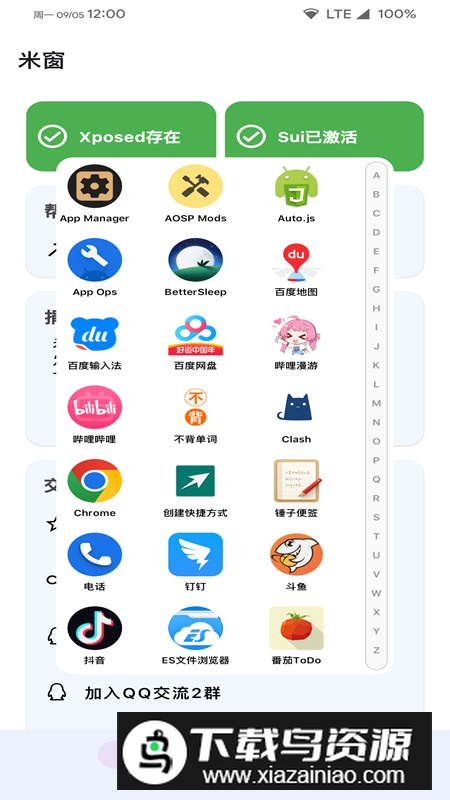
初级使用指南:通过侧边栏呼出小窗应用
米窗的基本工作原理是通过侧边栏快速将应用切换为小窗模式。首先请确认你使用的米窗版本号,不同版本在界面和设置上略有差异。目前共有三种方式可以打开侧边栏:
悬浮按钮呼出侧边栏
1-1:在2.0.5beta之前版本中,进入设置找到“悬浮按钮”分类;打开“开启小窗悬浮按钮”选项,屏幕上会出现悬浮球;点击悬浮球即可展开侧边栏。
1-2:在2.0.5beta及之后版本中,进入设置打开“全局侧边栏”开关;屏幕边缘会显示一条竖线;点击竖线即可唤出侧边栏。
通知栏快捷入口
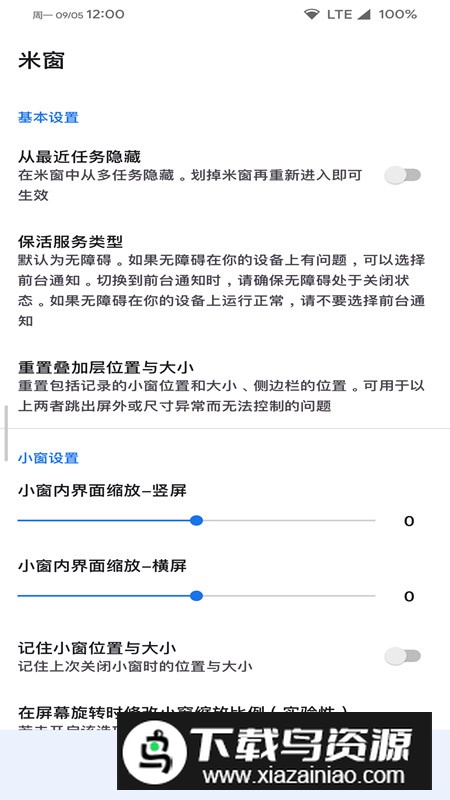
进入米窗设置中的“保活设置”分类;开启“前台服务”功能,通知栏会显示“米窗正在后台运行”提示;点击该通知可直接打开小窗应用选择界面。
快捷磁贴启动
下拉展开通知栏;进入磁贴编辑界面;找到“选择小窗应用”磁贴并添加到快捷栏;退出编辑后点击该磁贴,侧边栏立即打开。
详细激活指南
1、Shizuku激活流程(非ROOT用户适用):本方法参考了Rikka开发的Shizuku官方指南并结合实际操作经验整理。首先下载安装Shizuku应用;启动应用后可见底部截图所示界面;界面中列出三种激活方式:ROOT、无线调试与ADB;以下为非ROOT用户常用的两种激活方法介绍。
米窗操作技巧
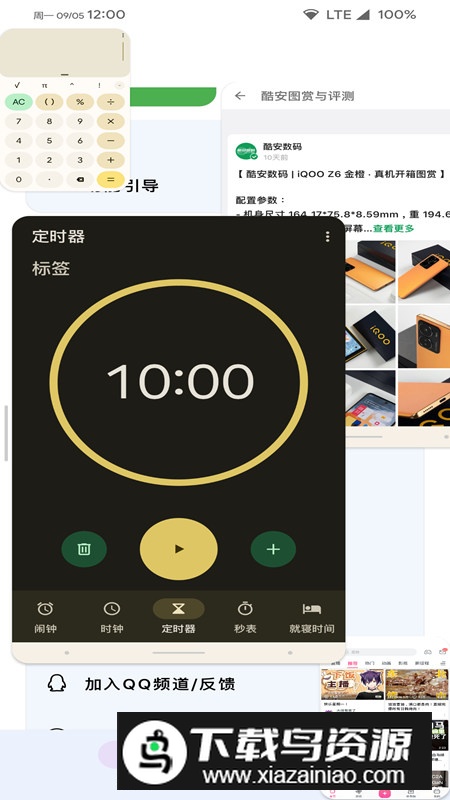
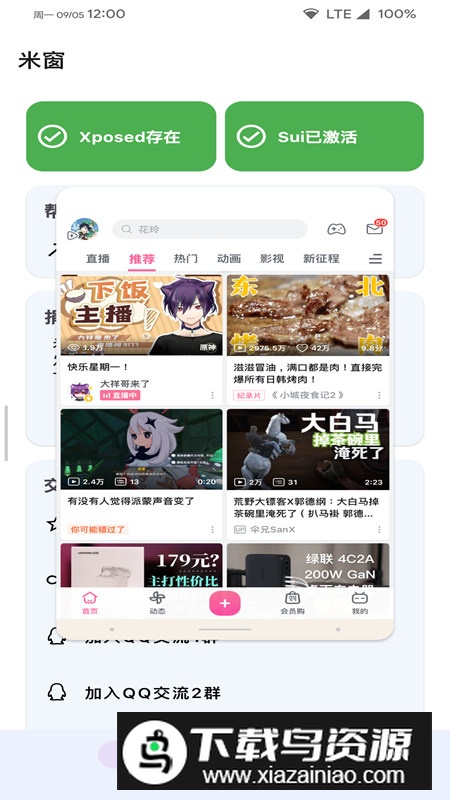
移动小窗:拖动顶部横条即可移动窗口位置;返回操作:轻触底部小白条可执行返回操作;关闭小窗:向上滑动底部小白条即可关闭;全屏显示:向下滑动小白条可切换至全屏模式;调整大小:长按并拖拽窗口左下角或右上角进行缩放;挂起小窗:将窗口拖至屏幕左上或右上角可挂起;取消挂起:点击已挂起的小窗即可恢复;悬浮球移动:长按悬浮球可拖动调整位置;侧边栏排序:在侧边栏长按应用图标可调整显示顺序。


 小小荣耀军团汉化版
V1.1.0/
小小荣耀军团汉化版
V1.1.0/ 小柠檬手机版
V1.1.1/
小柠檬手机版
V1.1.1/ eie浏览器app
v1.11.8/
eie浏览器app
v1.11.8/ 泉城易居app
v1.1.6/
泉城易居app
v1.1.6/ XRecorder
V2.3.7.3/
XRecorder
V2.3.7.3/ 美房机器人软件
v0818.20260130.1/
美房机器人软件
v0818.20260130.1/ 普贴标签app下载
v2.1.0/
普贴标签app下载
v2.1.0/ 天生掌柜app下载
v7.14/
天生掌柜app下载
v7.14/ 趣打印printershare万能驱动安卓版
v12.18.4/
趣打印printershare万能驱动安卓版
v12.18.4/ 猫咪社区手机正版
V1.0.28/
猫咪社区手机正版
V1.0.28/