

腾讯会议Rooms控制器是一款专为配合腾讯会议Rooms软件及会议平板设计的移动操控应用,能够帮助用户随时对会议平板进行远程管理,在企业视频会议、语音沟通及其他多种办公场景下提供便捷支持,功能实用且完全免费,欢迎下载体验。
腾讯会议Rooms控制器app简介
该应用是一款专用的Rooms Controller视频会议控制台软件,通过与腾讯会议 Rooms app配对,可作为遥控器对Rooms系统进行操控,帮助用户在各类会议室中快速发起会议并高效完成会议管理。
软件特色
1、帮助企业在线轻松开启会议,进行视频会议操作十分便捷;
2、支持创建会议房间,邀请参会人员,也可预约会议并发送会议通知;
3、实时共享屏幕内容,有效提升会议沟通效果;
4、主持人可进行会管会控,支持一键全体静音或移除参会者等操作。
应用亮点
【高效的会中管控】
- 简洁高效地完成音视频控制;
- 通过成员管理界面掌握参会者权限;
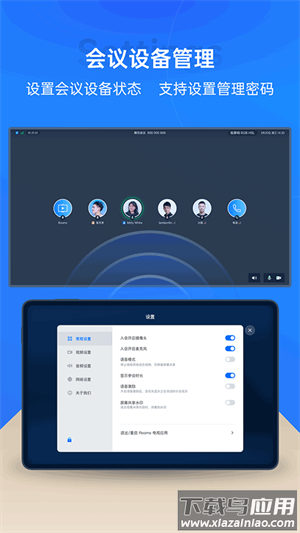
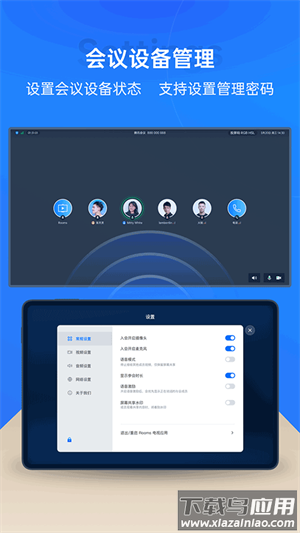
【会议设备管理】
- 通过设置项提前配置会议设备状态;
- 支持设置管理密码,确保仅管理员可修改设备参数;
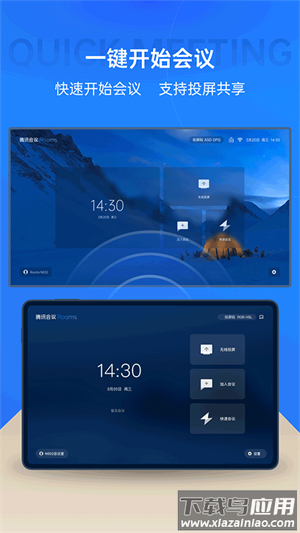
【一键开始会议】
- 一键快速开始或加入会议;
- 支持移动设备、Mac、PC等多种终端无线投屏;
腾讯会议Rooms控制器使用教程
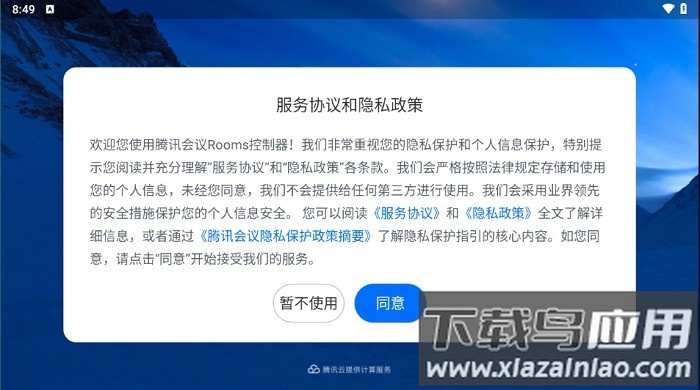
1、在本站下载并安装该软件,打开后需阅读相关服务协议和隐私政策,确认无误后进入下一步操作。
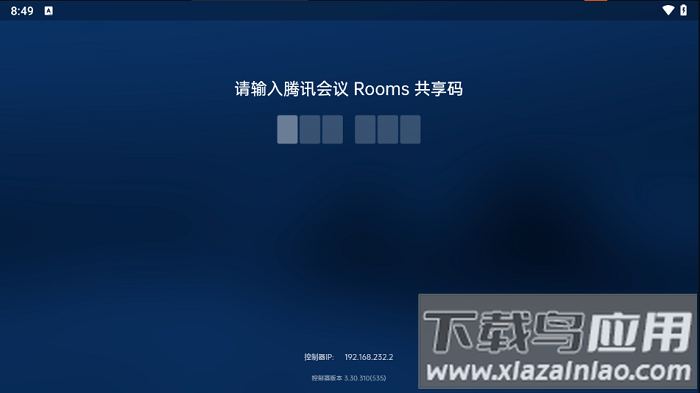
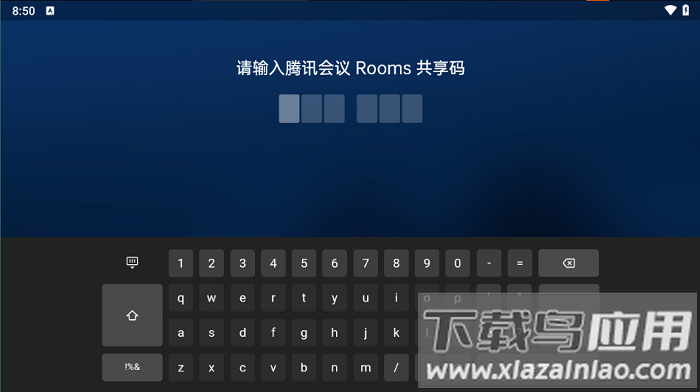
2、接下来系统将弹出输入腾讯会议Rooms共享码的界面。
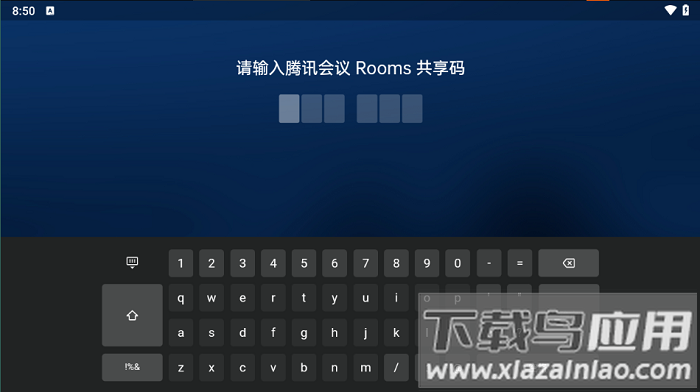
3、输入正确的共享码后,用户即可顺利参与会议并进行相关控制操作。
配队注意问题
配对码配对
首次启动腾讯会议Controller时,需通过配对码将其与腾讯会议Rooms客户端进行配对,配对后方可使用Controller控制Rooms系统,会议操作主要在Controller上完成。
1)在Rooms界面右下方点击设置按钮,进入【常规设置】,选择【控制器配对】;
在Controller上输入配对码:
1)局域网配对:当检测到Controller与Rooms处于同一局域网时,直接输入配对码即可;
2)配对成功;
3)非局域网配对:若不在同一局域网,将进入二次验证页面;用户需在Rooms大屏查看二次验证码,该码10分钟内有效,请在时限内输入验证;
② 在Controller中输入Rooms大屏显示的二次验证码;
③ 如验证码输入错误,可在1分钟后点击重新发送,输入新的验证码;
④ 点击Controller左上角返回箭头可退回上一步,但已输入的配对码将清空,需重新输入以再次获取验证码。
解除配对
进入Controller的设置>常规设置,选择解除配对,确认后即可断开当前Controller与Rooms的连接,不影响其他已配对的设备。
配对连接异常
腾讯会议Rooms与Controller可能因网络问题导致连接断开,系统将自动尝试重连;如重连失败,可手动在Controller上重试,同时请检查双方网络状态。
小编点评
将腾讯会议 Rooms 控制器安装于平板设备,即可对腾讯会议 Rooms 系统进行便捷的会议管控。
更新日志
修复已知问题,优化使用体验。


 荣耀时钟闹钟最新版本
v14.0.0.120/
荣耀时钟闹钟最新版本
v14.0.0.120/ 优凯飞行官方版
v2.4.9.260305/
优凯飞行官方版
v2.4.9.260305/ gdmss plus远程监控
v4.91.000/
gdmss plus远程监控
v4.91.000/ 直播伴侣app
v2.1.3/
直播伴侣app
v2.1.3/ 字体预览软件
v2.4.100/
字体预览软件
v2.4.100/ 微商录屏大师app
v5.0.7/
微商录屏大师app
v5.0.7/ youth health智能手表
v3.4.10/
youth health智能手表
v3.4.10/ 菜鸟点我达安卓免费版
v7.92.0/
菜鸟点我达安卓免费版
v7.92.0/ medly
V2.0/
medly
V2.0/ 纸片人捷风语音盒
v1.02/
纸片人捷风语音盒
v1.02/