
利盟打印机手机app Lexmark Print是专为利盟品牌打印机设计的移动打印工具,用户能够通过手机直接操控打印机完成各类打印任务,灵活调整打印参数与数量,同时支持上传多种格式的文档与图片,方便快捷地实现无线打印,适合有移动打印需求的用户安装使用。
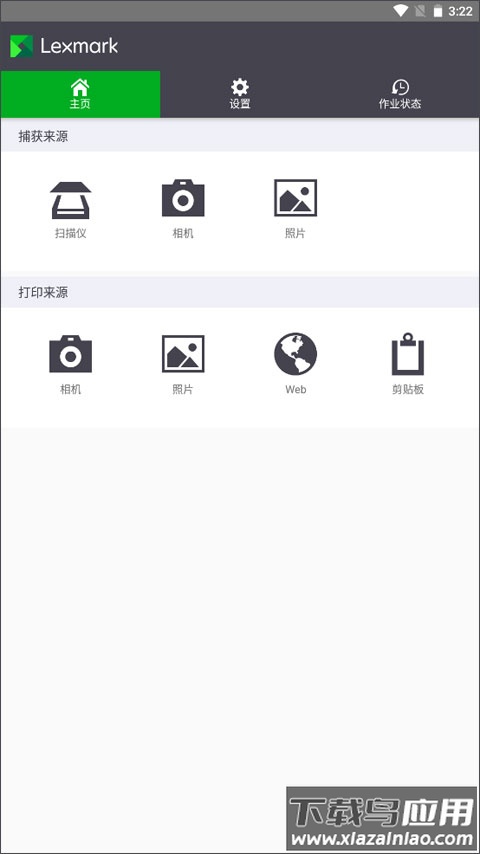
利盟打印机简介:
当您准备好打印时,可将文件直接共享给lexmark打印应用,并在提示出现时选择可用的打印机;您也可以通过网络搜索、扫描qr代码,或手动输入打印机ip地址、主机名及url来添加设备;lexmark打印支持为每个打印任务设置不同参数,包括打印份数、双面打印及每面页数等。
利盟打印机特色:
1.支持多种打印机添加方式,包括网络搜索、qr代码扫描和手动输入网络地址;
2.可直接打印至已发现的利盟打印机,无需服务器中转;
3.提供丰富的打印选项,如份数设定、双面打印、彩色模式及进纸匣选择;
4.支持打印的文件格式包括PDF、DOCX、XLSX、PPTX等;
5.支持的图像格式有JPG、GIF、BMP、PNG、TIFF;
6.可通过利盟打印管理功能直接提交或释放文档;
7.支持从打印机直接扫描为PDF、TIFF或JPEG格式;
8.可使用AppConfig标准对应用程序进行配置。
利盟打印机亮点:
1.快速搜索网络并添加打印机至应用列表;
2.通过扫描二维码自动识别并添加设备;
3.支持JPG、GIF、BMP、PNG、TIFF等常见图像格式打印;
4.允许用户通过移动端直接提交或发布待打印文档。
lexmark打印机app使用教程:
一、利盟打印机手机app如何管理打印机和刷卡打印设备
1.进入设置界面,选择打印机和刷卡打印板块中的管理设备,点击右下角的加号按钮;
2.可选择网络地址、QR代码或搜索三种方式添加设备,此处以网络地址为例;
3.输入设备地址与别名,点击下一步,等待应用自动发现设备即可完成添加,如需删除设备,选中对应设备即可操作。
二、利盟打印机手机app如何导入数据
1.在应用主页选择数据导入方式,例如通过浏览器导入;
2.在输入框中输入目标网址并确认;
3.查找需要导入的数据内容,点击界面右下角的打印机图标;
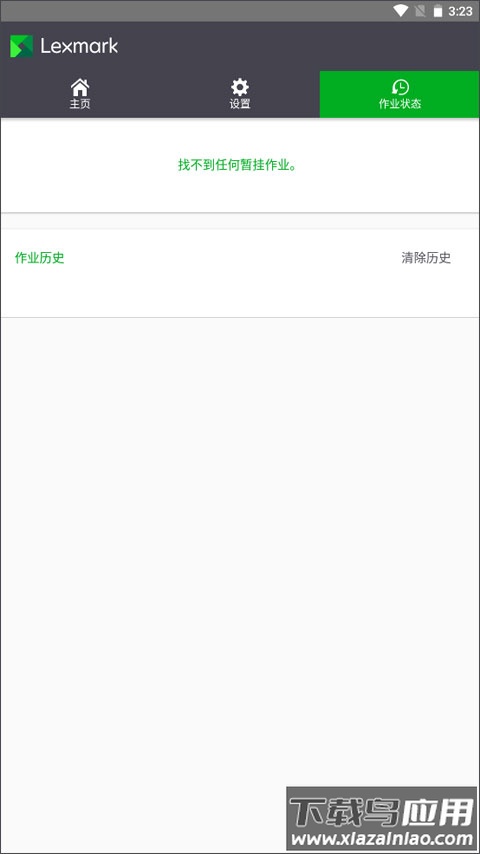
4.等待系统生成打印作业,选择目标打印设备后点击打印即可。
三、lexmark打印机app怎样开启利盟打印管理云服务
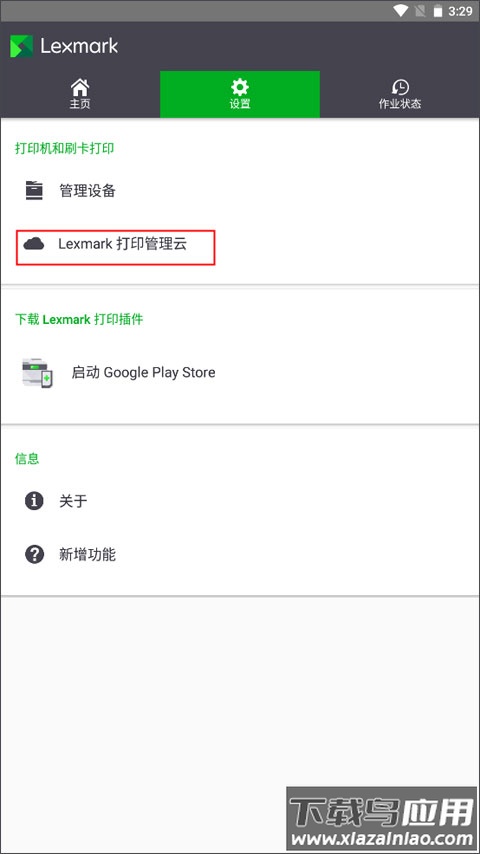
1.在菜单栏顶部的设备页面中,选择打印机和刷卡打印板块下的Lexmark打印管理云;
2.该服务支持从任意地点向办公室打印机发送打印任务,使用前需具备有效账户,点击红色框内按钮开启服务;
3.系统将自动检测附近设备并引导登录Lexmark打印管理云。
常见问题:
一、利盟打印机手机app如何管理打印机和刷卡打印设备?
1.进入设置界面,选择打印机和刷卡打印中的管理设备,点击右下角加号;
2.提供网络地点、QR代码和搜索三种添加方式,以网络地点为例;
3.输入设备地点与别名,点击下一步,待应用识别设备后即添加成功,选中设备可进行删除。
二、利盟打印机手机app如何导入数据?
1.在主页选择数据导入方式,例如浏览器导入;
2.输入网址并确认;
3.查找目标数据后点击打印机图标;
4.等待生成打印作业,选择设备并执行打印。
三、利盟打印机app怎样开启利盟打印管理云服务?
1.在设备页面中选择Lexmark打印管理云;
2.点击红色框内按钮开启服务,使用前需具备有效账户;
3.系统自动检测附近设备并完成登录。

 泉服务app
v1.0.1/
泉服务app
v1.0.1/ 阳光学车app官方版
v6.3.09/
阳光学车app官方版
v6.3.09/ 铁旅手机版
v5.1.3/
铁旅手机版
v5.1.3/ 安馨办app下载官方版
v2.3.1/
安馨办app下载官方版
v2.3.1/ 重庆潼南论坛最新发布
v6.0/
重庆潼南论坛最新发布
v6.0/ flyme魅族社区app
v6.7.10/
flyme魅族社区app
v6.7.10/ 吃小宁商家版app官方版2024
v1.0.0/
吃小宁商家版app官方版2024
v1.0.0/ 时间序app
v15.3/
时间序app
v15.3/ 大美渭源app官方客户端
v3.3.1最新版/
大美渭源app官方客户端
v3.3.1最新版/ 甘肃个体户年报网上申报
v1.1/
甘肃个体户年报网上申报
v1.1/