
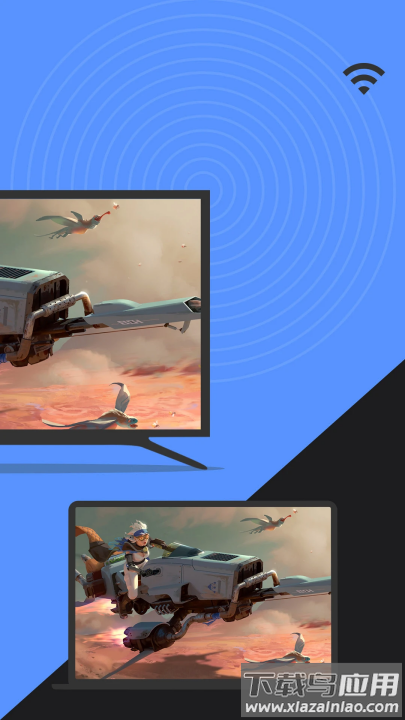
幕连tvapp是一款功能强大的无线投屏工具,能够帮助用户将各类视频、图片和文档等内容轻松投射到电视、电脑或平板上。它支持多设备互联,操作简单快捷,让您在家庭娱乐或办公会议中享受流畅的大屏体验。无论您使用安卓还是苹果设备,都可以快速完成投屏,实现多屏互动与资源共享。
幕连怎么安装到电视:
1、从本站获取软件安装包,将APK文件下载至电脑;
2、准备U盘或SD卡,插入电脑后把APK文件复制到存储设备中;
3、将U盘或带有读卡器的SD卡接入电视的USB接口;
4、打开电视的文件管理器,进入外接存储设备,找到APK文件并点击安装。
幕连怎么投屏到电视:
一、手机投屏电视
①搜索投屏
1、确保手机与电视连接同一WiFi网络;
2、打开手机端幕连应用,点击底部【+屏幕镜像】,在设备列表中选择以LetsView开头的电视设备名称,即可开始投屏;
3、若使用iOS设备,首次投屏需点击【+屏幕镜像】,选择对应电视设备,在弹出的直播画面中点击【开始直播】,即可完成投屏;
②设备码投屏
1、电脑或手机均可通过输入设备码实现投屏;
2、将手机与电视连接至同一WiFi;
3、打开电视端幕连,首页显示设备码;
4、在手机端幕连中点击右上角图标,输入电视设备码,点击发送箭头,投屏立即生效;
③扫码投屏
1、手机与电视连接同一WiFi;
2、打开电视端幕连,首页显示二维码;
3、打开手机端幕连,点击右上角扫描图标,对准电视二维码扫描,即可投屏;
④视频App投屏
针对支持DLNA协议的音视频应用,可使用其内置投屏功能;打开视频或音乐App,选择想播放的内容,点击右上角TV按钮,选择LetsView开头的电视设备名称,内容将直接在电视端播放;
二、电脑投屏电视
1、电脑与电视连接同一WiFi;
2、打开电视端幕连,记录屏幕上显示的6位设备码;
3、启动电脑端幕连,点击【屏幕镜像】-【设备码连接】,输入电视设备码后点击共享,电脑画面即投至电视;
幕连tvapp介绍:
幕连tvapp是一款跨平台无线投屏工具,能够将手机画面快速投射至电脑、电视或平板等设备,实现音画同步与多屏互动;软件内置涂鸦助手、截图和录屏等实用功能,适用于日常娱乐、在线教学及办公演示等多种场景。
幕连tvapp特色:
1、多平台无线投屏:手机、电脑、电视轻松互联,画面高清流畅;
2、无线拓展屏幕:将手机变为电脑的第二块显示屏;
3、文档投屏:一键投屏办公文档,提升会议效率;
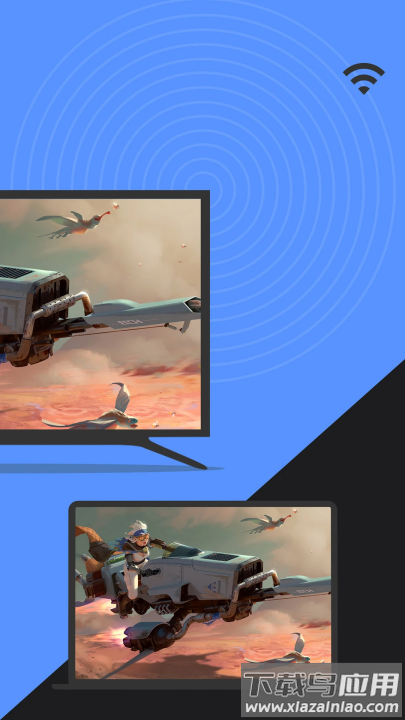
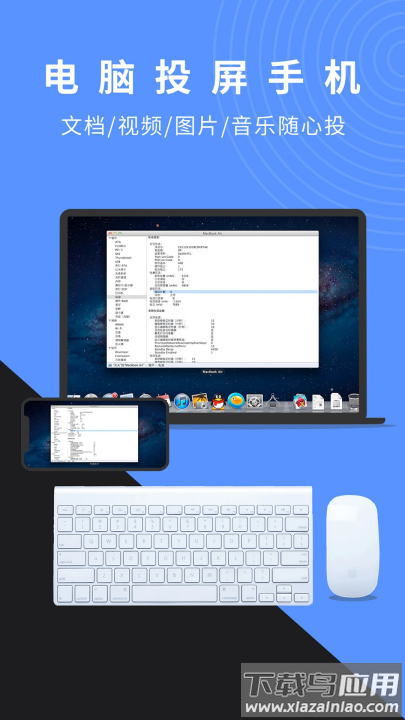
4、电脑投屏手机:支持文档、视频、图片和音乐反向投射至手机;
幕连tvapp亮点:
1、手机投屏音画同步:投屏过程中声音与画面同步传输,无需额外接线,观影游戏更畅快;
2、全平台无线投屏:兼容多种设备,无需转接线,一键实现画面共享;
3、手机反向控制电脑:电脑投屏至手机后,可通过手机触控操作电脑,并利用手机键盘输入文字;
4、手机秒变电脑拓展屏:将手机设为电脑的扩展屏幕,多任务并行处理更高效;
5、白板涂鸦:投屏过程中可使用白板功能进行书写和标注,便于教学或会议讲解。



 数据中国
v2.1.1/
数据中国
v2.1.1/ line国际版
v15.7.1/
line国际版
v15.7.1/ 烟草价签管理
v2.7.20250325/
烟草价签管理
v2.7.20250325/ 推特x
v11.4.0-release.0/
推特x
v11.4.0-release.0/ 动漫星球
v2.2.1/
动漫星球
v2.2.1/ 石化金融
V2.0.0/
石化金融
V2.0.0/ b次元安卓版
v1.1/
b次元安卓版
v1.1/ 精读圣经有声播放
v1.0.1.8/
精读圣经有声播放
v1.0.1.8/ 酷我音乐车机版
v6.6.3.21/
酷我音乐车机版
v6.6.3.21/ lightroom手机修图软件免费版
v9.1.1/
lightroom手机修图软件免费版
v9.1.1/