
101教育ppt有效提升了教师的工作效率,软件操作与存储方式十分简便,内置资源库内容充实,教师可自主添加课程教案,配合云盘存储功能,学生能够随时随地进行学习,有需要的用户欢迎下载体验。
101教育ppt官方版介绍
101教育PPT是一款面向教师的备授课一体化教学工具,提供课件制作与教学所需的海量资源、互动工具及学科工具,帮助教师轻松完成备课并实现高效授课。
软件特色
1、手机可充当高拍仪,支持拍照和视频上传,并能投屏展示典型案例,便于大屏幕讲解分析。
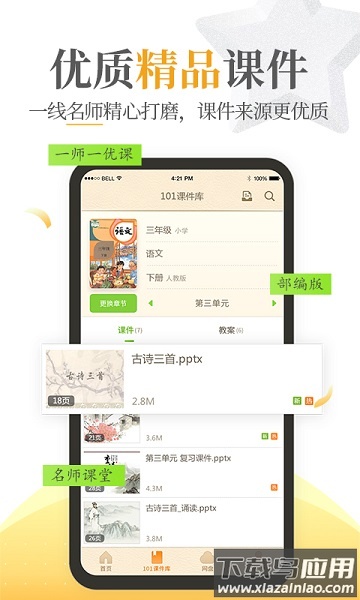
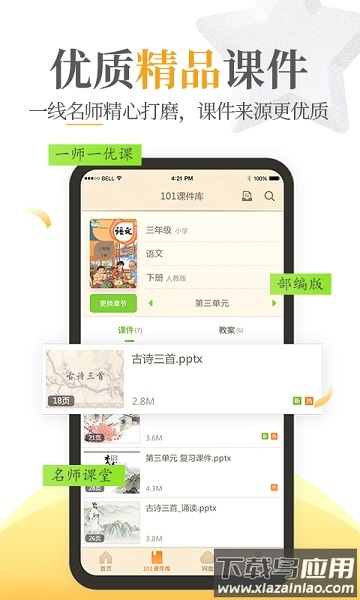
2、手机成为移动课件库,备课资源随身携带,支持随时查看、下载和分享课件内容。
3、手机用作遥控器,教师在教室任意位置均可预览PPT、翻页,调用画笔、激光笔等各类工具。
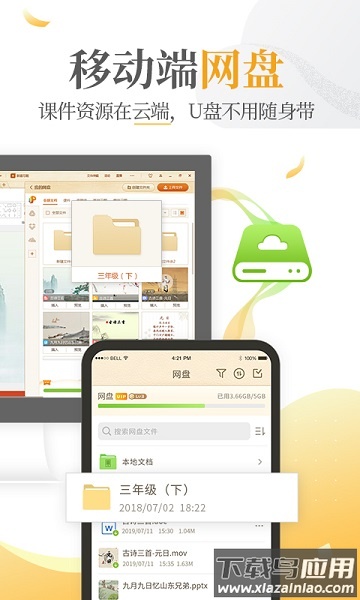
4、手机具备U盘功能,可与电脑互传文件并备份课件,实现跨设备内容共享。
软件优势
1、操作简便,扫描PC端二维码即可快速连接使用。
2、课堂互动丰富,支持图片快传、视频快传和鼓励功能,营造活跃课堂氛围。
3、多设备协同,多台手机连接时支持公开课远程预览与多教师共同操作同一课件。
4、移动教学灵活,手机端与PC端实时交互,教师可在教室任意位置掌控课堂进程。
5、提供专业学科工具,将抽象概念可视化,帮助学生理解知识点。
101教育ppt最新版亮点
1、【多元互动增强课堂趣味,拓展教学空间】
配备计算器、互动激励、画笔、橡皮擦等工具,辅助教师实时把握课堂节奏。
2、【资源丰富覆盖全学段,满足教学与辅导需求】
提供范例课件、图片、音频、动画等多种教学素材。
3、【个性化设置支持随时学习】
配备个人网盘,教师可根据教学需要存储并调用各类素材。
常见问题
101教育ppt手机版怎么导出课件?
打开101教育PPT,点击上方“保存”或“另存为”选项,选择存储路径即可导出课件;若无U盘等设备,可进入“我的网盘”界面,通过“上传文件”功能备份课件,实现课件导出与云存储。
101教育ppt怎么录制微课?
第一步:启动101教育PPT;
第二步:在底部工具栏选择“我的”,进入“工具栏”找到“录制微课”功能;
第三步:选择需要录制的课件文档并打开;
第四步:点击“立即开始”进入录制状态;
第五步:左上角显示“结束放映”表示系统正在录制,此时可进行讲解,系统同步记录声音与界面操作,可使用右上角“工具箱”中的铅笔进行标注;
第六步:录制完成后点击结束放映,在“我的录制”中查看并播放已录微课。
更新日志
v2.0.12.1版本
1、物理与数学学科新增趣味教学短视频资源;
2、优化课件详情页面布局与功能;
3、修复已知问题,提升软件稳定性与使用体验。



 新华乐育教师版
V2.9/
新华乐育教师版
V2.9/ 名校之星
V3.1.0/
名校之星
V3.1.0/ 美术名家课堂
V4.9.2/
美术名家课堂
V4.9.2/ 作业答案大全最新版
V1.2.3/
作业答案大全最新版
V1.2.3/ 优宝贝园丁版
V2.4.1/
优宝贝园丁版
V2.4.1/ 智联家校圈软件
v2.0.1/
智联家校圈软件
v2.0.1/ 普通话自考王软件(改为普通话测试自考王)
v1.2.2/
普通话自考王软件(改为普通话测试自考王)
v1.2.2/ 全阅读app官方正版
v2.32.6/
全阅读app官方正版
v2.32.6/ scratch中文教程官方版
v1.9/
scratch中文教程官方版
v1.9/ 乐答安培app官方手机版
v1.0.0/
乐答安培app官方手机版
v1.0.0/