

MT管理器32位安装包为用户提供最新版本软件,其功能设计强大实用,能够便捷管理安卓手机中的各类文档,支持文档快速搜索、图片直接显示、查看压缩包内图片内容以及读取应用安装包图标等操作,整体体验流畅高效,适合日常文件处理需求。
mt管理器32位功能
1. 操作模式延续经典双窗口布局,配合九宫格菜单快速响应;
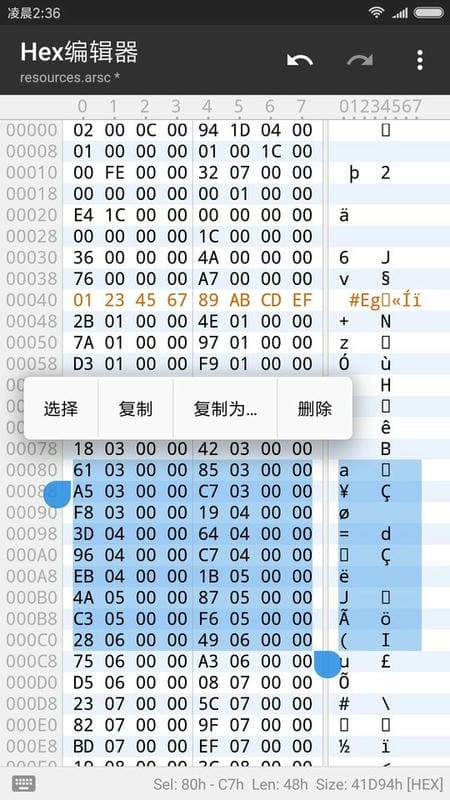
2. 支持APK深度编辑,包括修改DEX字节码、调整ARSC资源、编辑XML配置,同时提供签名与优化功能;
3. 拥有ROOT操作权限,可挂载磁盘分区、修改文件权限与归属,直接访问系统目录;
4. 内置高效搜索模块,集成文本编辑、图片浏览、音乐播放、脚本运行等工具;
5. 完整支持ZIP压缩包直接修改,无需解压即可增删文件,同时兼容RAR格式解压。
mt管理器32位版本简介
软件在APK编辑功能上实现全面升级,支持反编译修改XML配置文件、DEX字节码文件与ARSC资源文件,无需完整反编译应用包;特别加入翻译模式,方便在移动端直接进行应用本地化处理。
MT管理器怎么用?
mt管理器使用介绍
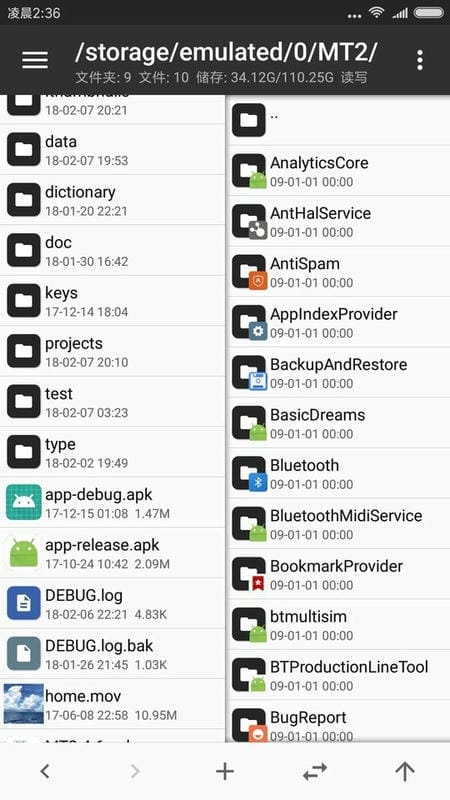
启动MT管理器后,界面分为左右两个文件浏览窗口,具体布局如下:
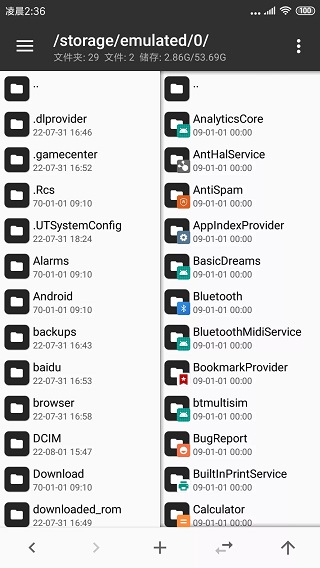
双窗口操作
常规文件管理器需要复制后粘贴,而MT管理器采用直接跨窗口拖拽方式完成文件复制;
移动文件、压缩包提取、文件添加至压缩包等操作均采用相同逻辑。
同步功能
需要同目录操作时,点击同步按钮使两侧窗口路径一致;
进入目标文件夹后执行复制,完成后可使用后退功能恢复原路径。
文件多选
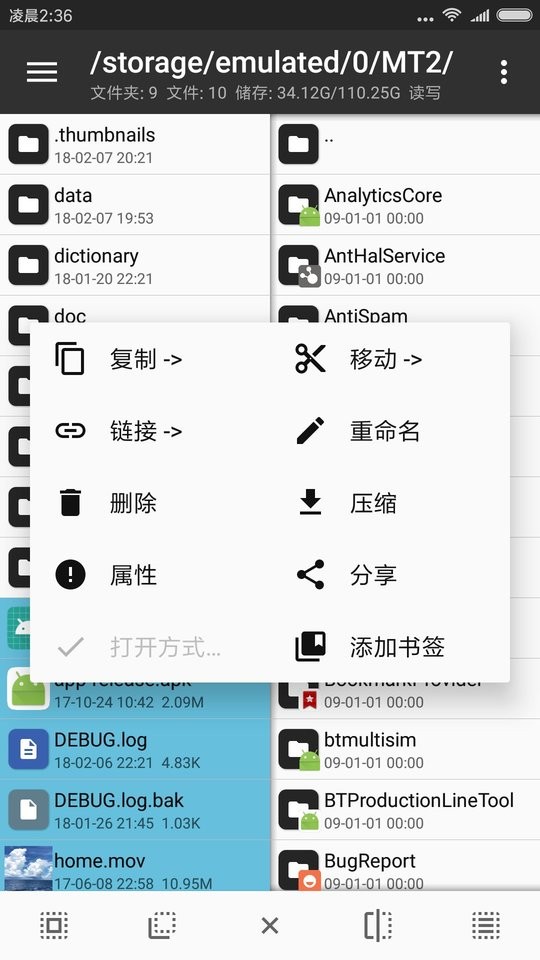
左右滑动文件条目进入多选模式;
连续滑动首尾文件可批量选择,底部提供全选、反选与类选功能。
书签功能
常用路径可添加至书签,通过底部上滑手势快速调用。
过滤功能
长按同步按钮输入关键词进行筛选;
以斜杠开头可使用正则表达式,感叹号加斜杠实现反向匹配。
路径跳转
长按返回按钮输入完整路径直接跳转。
mt管理器新手教程:
1. 软件启动后显示双栏文件窗口;
2. 长按左侧文件可执行复制到对侧文件夹操作;
3. 底部加号按钮创建新文件或文件夹,箭头按钮同步两侧目录。
MT管理器怎么给安装包进行签名?
1. 启动手机端的mt管理器应用程序;
2. 定位需要处理的APK文件,点击查看内容;
3. 找到名为AndroidManifest.xml的配置文件;
4. 进入文件编辑界面,修改文件名后缀后确认保存;
5. 最后对软件包执行签名操作即可安装使用。
MT管理器怎么找到安装包?
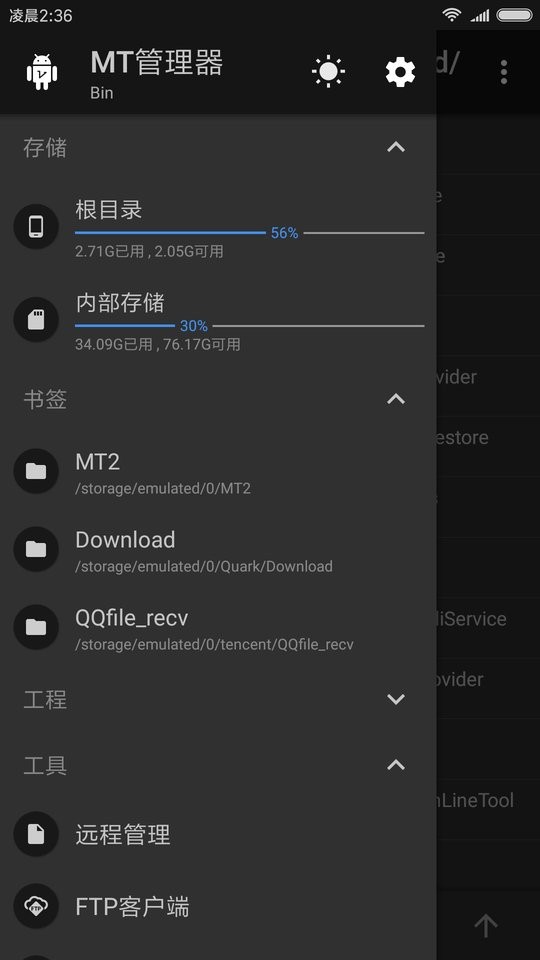
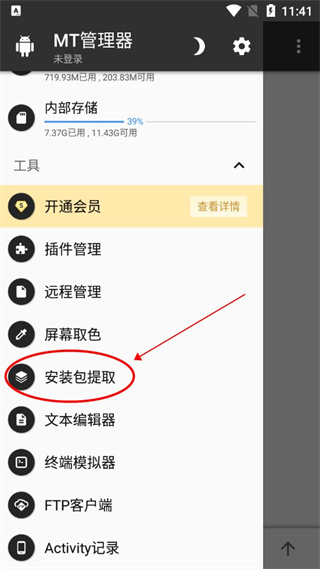
1. 开启MT管理器,选择左上角菜单中的安装包提取功能;
2. 在应用列表中找到目标应用;
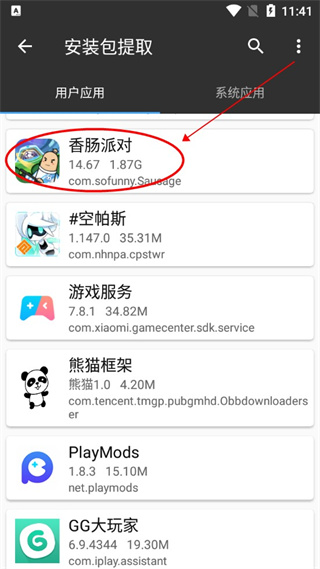
3. 点击查看APK存储路径;
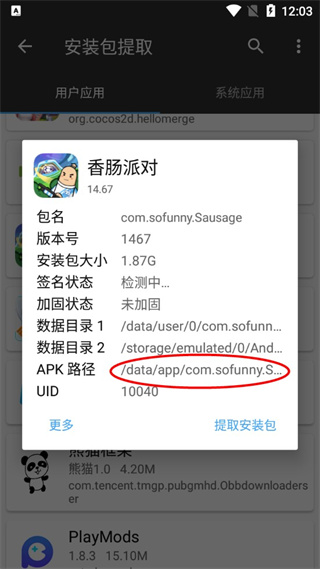
4. 界面将显示完整的安装包文件;
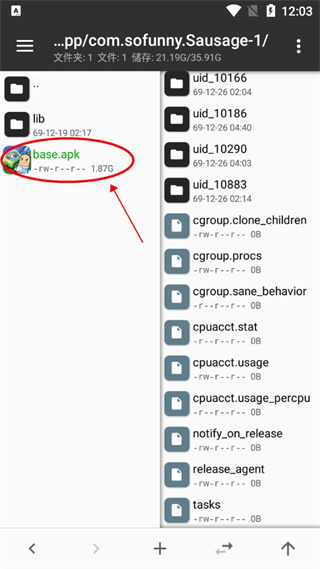
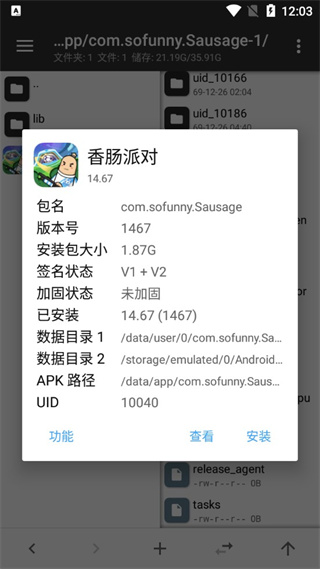
5. 点击安装包可查看详细属性信息。
mt管理器特色:
软件界面严格遵循MaterialDesign设计规范;
沉浸式状态栏与程序主体无缝结合;
获取ROOT权限后支持文件批量操作与系统目录访问;
双窗口文件管理视图提升操作效率;
采用扁平化设计的多彩文件图标;
ZIP压缩包直接编辑技术避免重复压缩;
支持APK反编译与字节码修改,具备应用签名功能。
 全局复制汉化版
v6.3.5/
全局复制汉化版
v6.3.5/ 字体大全app
v1.1.6/
字体大全app
v1.1.6/ 房屋市政普查系统app
v2.2.0/
房屋市政普查系统app
v2.2.0/ 荣耀时钟闹钟最新版本
v14.0.0.120/
荣耀时钟闹钟最新版本
v14.0.0.120/ 优凯飞行官方版
v2.4.9.260305/
优凯飞行官方版
v2.4.9.260305/ gdmss plus远程监控
v4.91.000/
gdmss plus远程监控
v4.91.000/ 直播伴侣app
v2.1.3/
直播伴侣app
v2.1.3/ 字体预览软件
v2.4.100/
字体预览软件
v2.4.100/ 微商录屏大师app
v5.0.7/
微商录屏大师app
v5.0.7/ youth health智能手表
v3.4.10/
youth health智能手表
v3.4.10/