
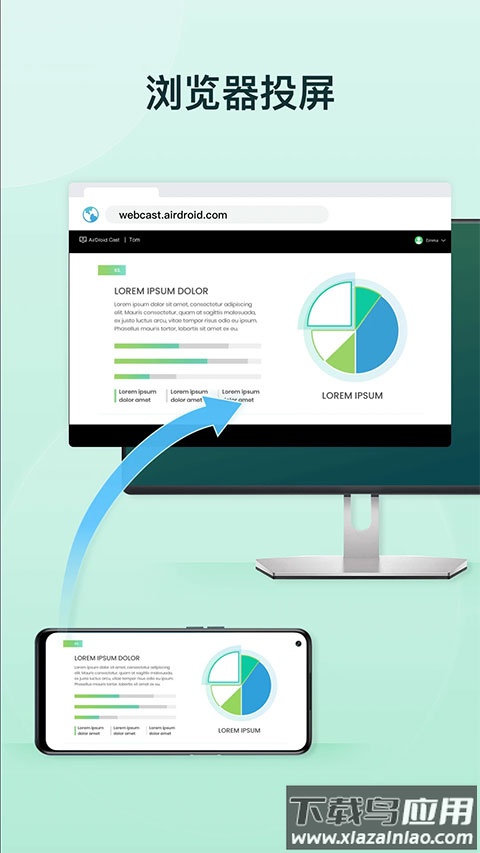
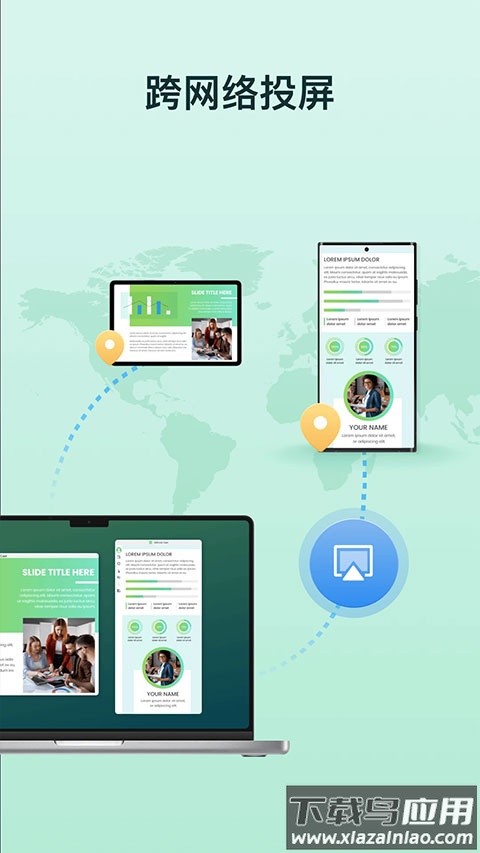
Airdroidcast手机版是一款适用于多种场合的无线投屏工具。它能够跨越不同设备的限制,帮助用户便捷地将手机、平板或电脑的画面投射至电视或投影仪等大屏设备。整个过程无需繁琐配置与实体线缆,仅通过简单操作即可获得高清流畅的投屏效果,从而显著提升工作效率与生活娱乐体验。
软件特色
1、提供高清画质支持,确保视频、图片等投屏内容始终保持清晰锐利的视觉呈现;
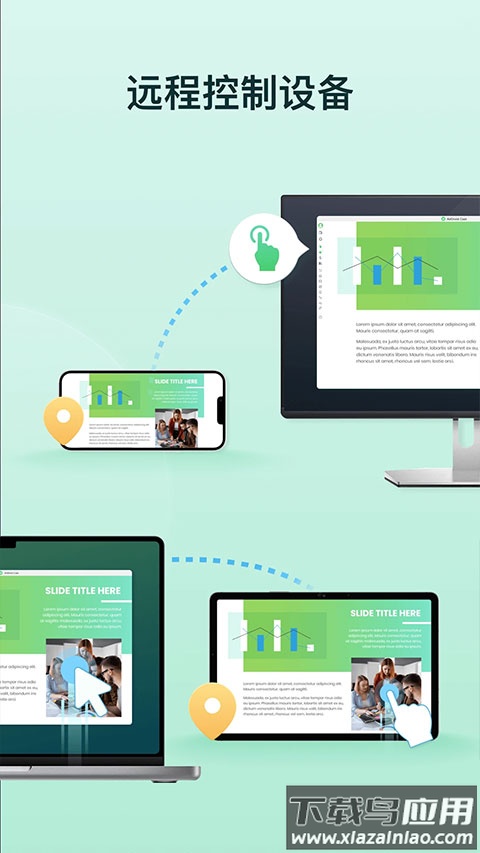
2、实现操作实时同步,用户在手机或平板上的点击、输入、滑动等动作均可无延迟地映射到大屏上;
3、具备简洁的连接流程,用户通过几个简单步骤就能快速完成多屏协同;
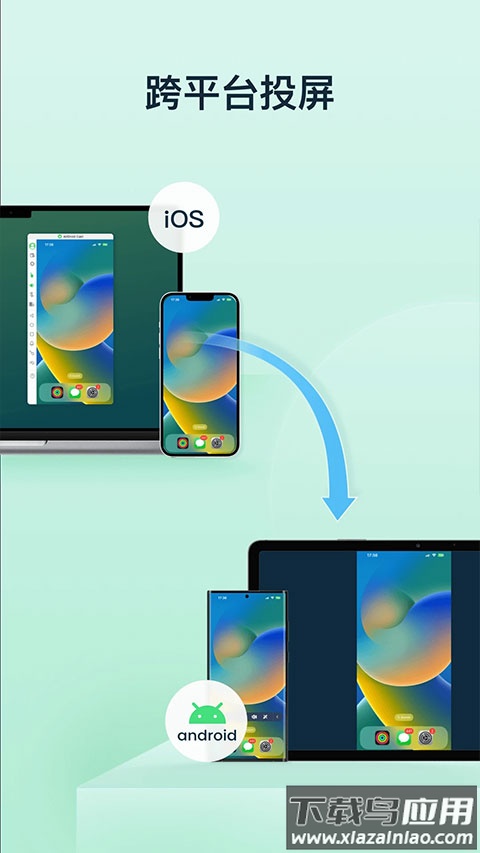
4、兼容iOS、Android、Windows及macOS等多平台系统,实现不同设备间的无缝投屏与协作;
5、支持二维码扫描、投屏码输入以及USB直连等多种投屏方式,适应各类使用场景的需求。
软件亮点
1、基础功能可在局域网内使用,升级高级会员后更支持远程网络投屏,便于进行异地会议等操作;
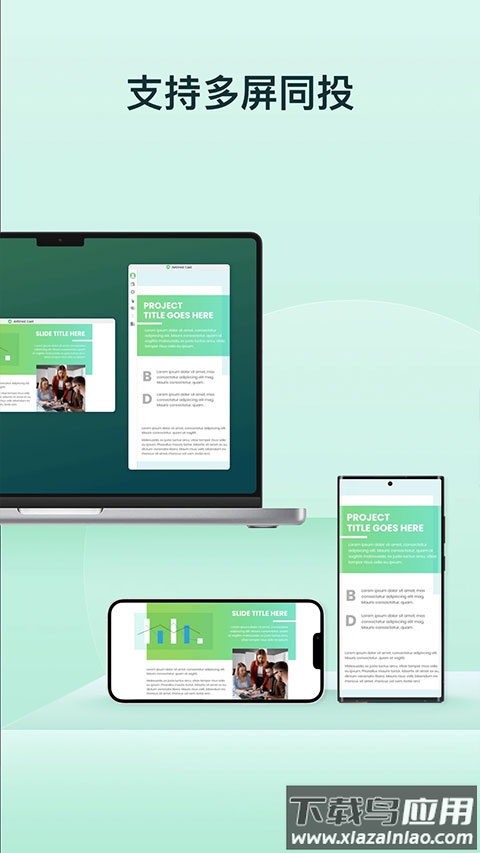
2、允许最多5台设备同时投屏至同一电脑,满足多人游戏、会议演示等群体协作场景;
3、内置线上语音通话功能,投屏同时可进行实时语音交流,提升远程沟通效率;
4、投屏过程没有时间限制,用户可以长时间享受大屏观看或演示,无需中断;
5、适用于协同办公、线上会议、教学培训、家庭娱乐等多种场合,覆盖广泛的使用需求。
airdroidcast手机版如何投屏到移动设备
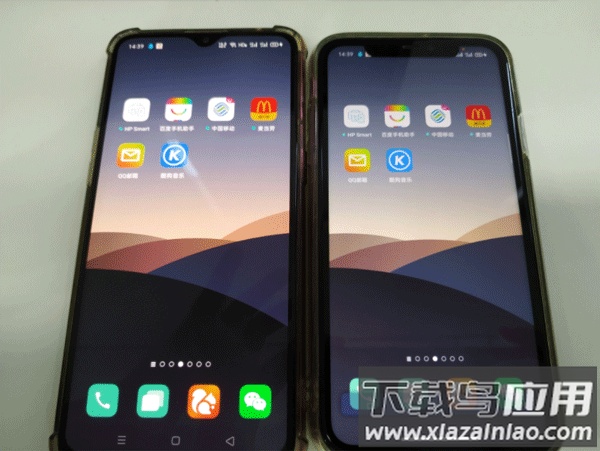
在接收设备上:点击接收端手机界面右下角的“接收投屏”,屏幕将显示一个二维码与一组9位数字的投屏码。
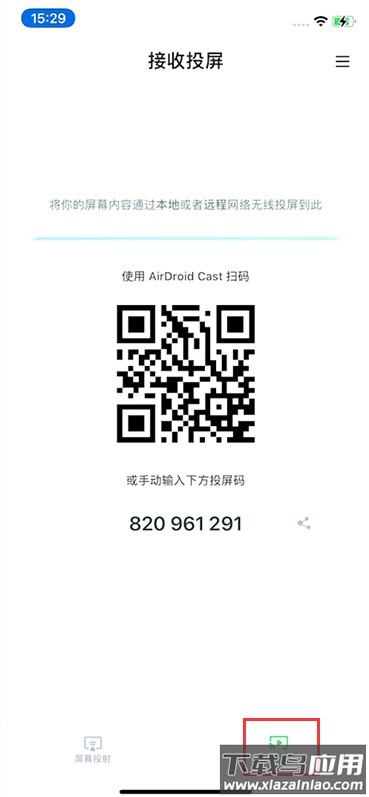
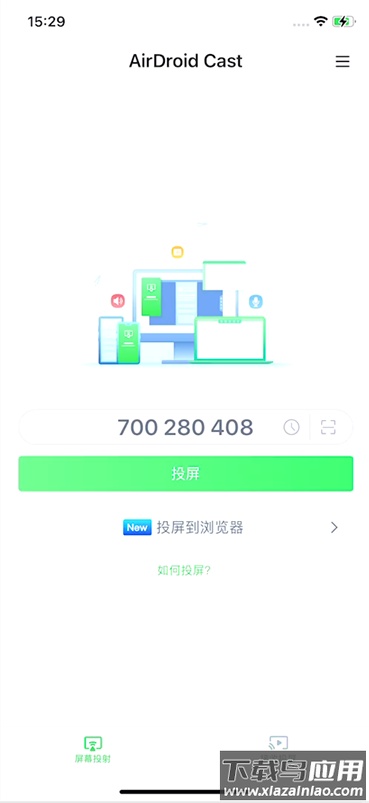
在投屏设备上:使用手机、平板或电脑上的应用,输入接收端显示的9位投屏码或直接扫描二维码。
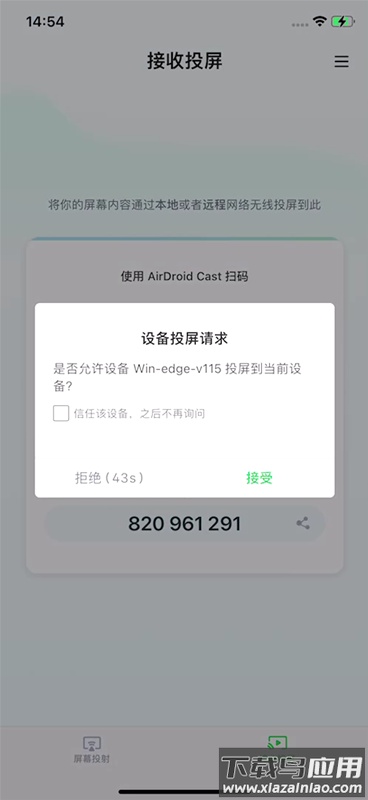
第三步:接收端收到投屏请求;接收设备将弹出提示询问是否允许投屏,点击“允许”即可;若勾选“信任此设备,不再询问”,则后续连接将不再重复确认。
第四步:投屏成功;连接建立后,投屏设备的屏幕内容将实时显示在接收移动设备上。
airdroidcast手机版怎么usb直连
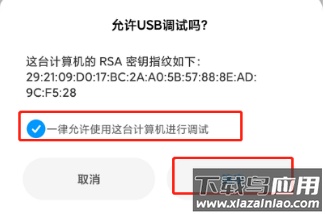
1、允许USB调试;通过USB数据线将Android设备连接至电脑,在设备弹出的授权窗口中允许USB调试(若非首次连接,此提示可能不显示)。
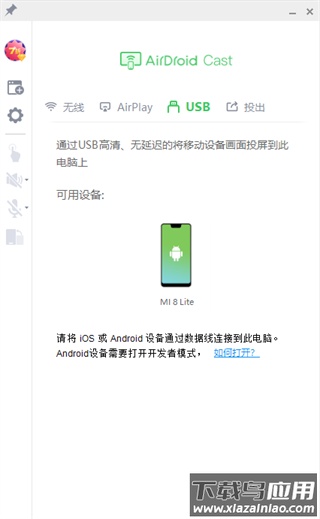
2、通过USB数据线将Android设备投屏到电脑;在电脑端软件界面点击“USB”选项,从设备列表中选择要投屏的Android设备。
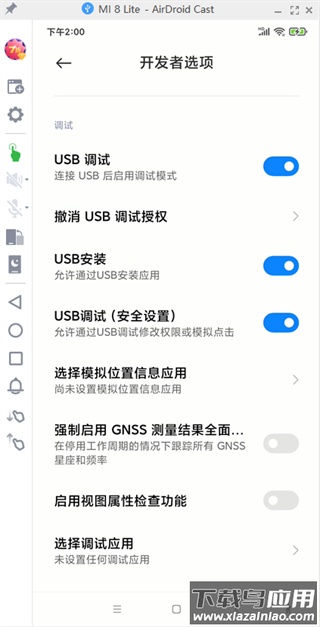
3、投屏成功;连接成功后,Android设备的屏幕将完整显示在电脑上,且控制功能会自动启用。
更新日志
v1.1.5.1版本;修复了若干已知问题并进行了细节优化,进一步提升了应用稳定性与用户体验。
 黑白门
v2.12/
黑白门
v2.12/ 机大侠
v6.14.0/
机大侠
v6.14.0/ 千变语音
v8.1.5/
千变语音
v8.1.5/ 挽念虚拟机最新版
v12.0/
挽念虚拟机最新版
v12.0/ 360省电王
v7.2.8/
360省电王
v7.2.8/ 海康wifi
v2.4.0/
海康wifi
v2.4.0/ samhelper
v1.8/
samhelper
v1.8/ 义礼中诺计算器
v5.11.0/
义礼中诺计算器
v5.11.0/ 米坛社区网页版
v2.7.1/
米坛社区网页版
v2.7.1/ 姐姐来猜歌赚钱版
V1.0/
姐姐来猜歌赚钱版
V1.0/