
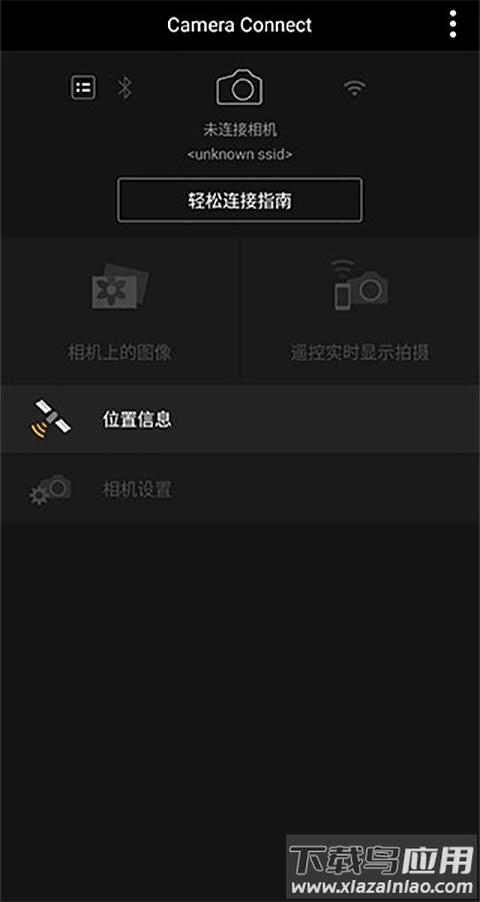
Camera Connect官方版是一款便捷的照片传输工具。它借助Wi-Fi或蓝牙技术,将相机与智能手机快速连接,实现照片与视频的即时预览、下载和分享。省去了数据线的繁琐,只需短短几秒,就能在手机端浏览相机拍摄的高清画面。这种流畅的传输体验不仅提升了摄影效率,也让创意分享变得更加简单直接。
这款应用还提供了远程操控相机的功能。用户可以在手机屏幕上实时查看取景画面,并调整ISO、快门速度、曝光补偿等多种拍摄参数,甚至可以直接遥控快门。这在面对复杂拍摄环境或难以接近的拍摄对象时尤为实用,帮助摄影师更自由地捕捉精彩瞬间。
camera connect官方版怎么连接手机
1、下载并安装应用,打开后点击左上角的相机图标,完成相机注册。

2、在搜索框内输入您所使用的相机型号。
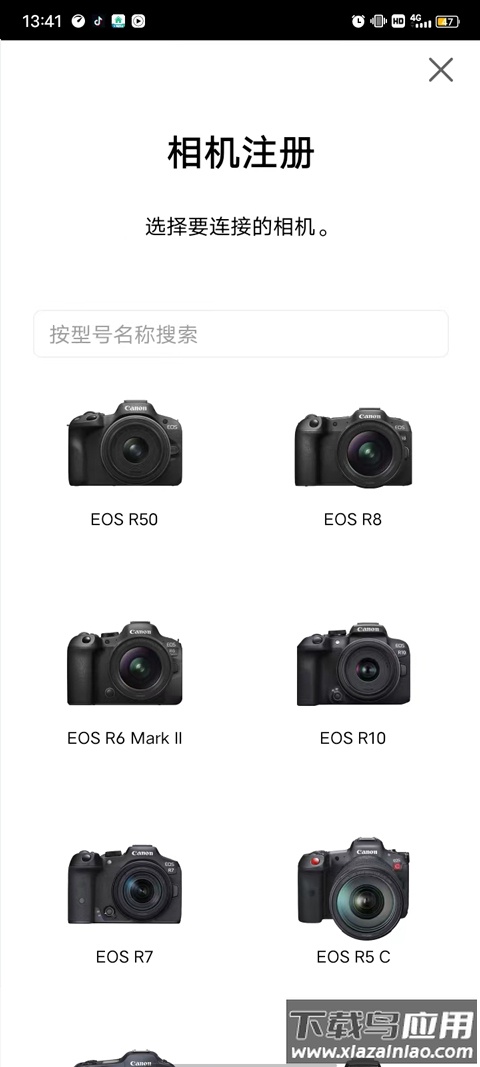
3、选择蓝牙作为连接方式。

4、随后根据屏幕提示操作相机:按下相机上的[MENU]按钮调出菜单;在菜单屏幕上,选择底部选项卡中的[连接至智能手机【平板电脑】];点击[添加要连接的设备];确认显示内容后选择[好];无需扫描二维码,按下[SET]进入下一界面;此时相机屏幕将进入连接待机状态。

5、稍作等待即可启动连接。若连接失败,可以尝试切换其他连接方式,例如Wi-Fi、USB或个人热点。

camera connect官方版萌新上手指南
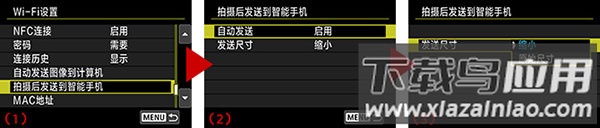
1、通过相机菜单进行设置(以EOS M50为例):除了在应用内设置,也可直接在相机菜单中操作。在相机的Wi-Fi设置里找到“拍摄后发送至智能手机”选项,按下SET(设置)按钮;默认情况下“自动发送”为“关闭”,按下SET键后使用上下按钮选择“启用”,再次按下SET确认;启用“自动发送”后,可根据需要选择自动传输的图像尺寸,可选“缩小”或“原始尺寸”。
2、图像传输流程:当相机单张显示已拍摄图像时,将机身上的N标记与支持NFC功能的手机上的N标记靠近,即可自动建立Wi-Fi连接。连接成功后,液晶监视器会显示“发送显示的图像”按钮,点击即可开始传输。不仅可以传输当前回放的图像,还能选择多张图片一并发送;若所选图像画质高于S2的JPEG格式,还可选择以“原始尺寸”或“调整为S2”发送。整个过程无需在手机端额外操作,传输完成后,手机界面会显示“使用独立应用程序查看图像”的按钮,方便直接将照片导入其他应用进行分享。

3、蓝牙连接操作:使用支持蓝牙功能的EOS相机时,首次与兼容蓝牙的智能手机配对后,只需将已启用应用的手机靠近相机即可快速连接。在蓝牙连接状态下,可通过手机操作连接或断开Wi-Fi;这意味着在移动过程中,即使相机放在包内,也能仅通过手机接入Wi-Fi,浏览和传输相机内的图像,操作完成后Wi-Fi断开,连接会自动恢复为蓝牙状态。相机自动关机也不会中断连接,两者在低能耗下保持链接,使得Wi-Fi功能的使用更为灵活。

软件亮点
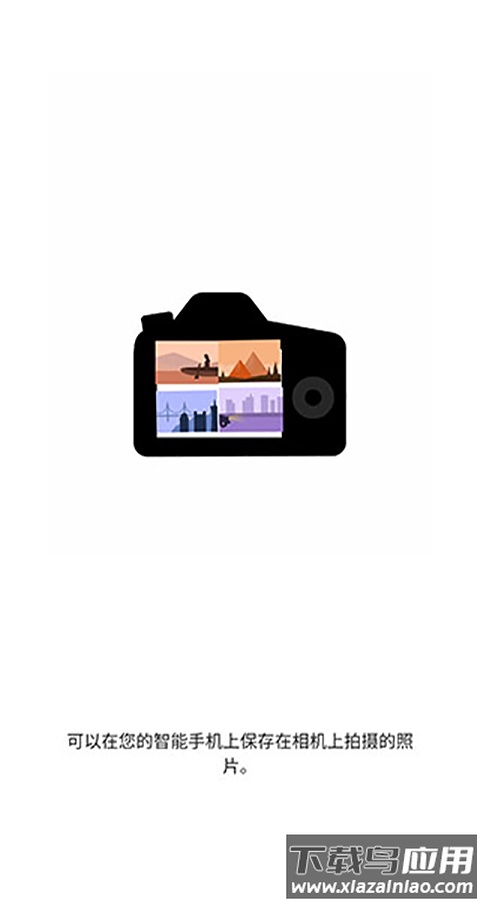
1、拍摄的照片和短片能快速传输到智能手机,便于即时分享至社交平台或发送给好友;
2、可将手机用作相机遥控器,实时显示拍摄画面,并调整光圈、快门速度、ISO等多项参数;
3、无需将所有照片导入手机,即可直接浏览相机存储卡中的照片和短片缩略图,节约手机存储空间;
4、支持Wi-Fi连接,无需额外设备,即可在智能手机与相机之间传输数据;
5、支持蓝牙的佳能相机可与智能手机配对,实现更简便的遥控拍摄。
更新日志
v3.2.0.21版本:新增对RF-S3.9mm F3.5 STM DUAL FISHEYE镜头的支持,可用于EOS VR SYSTEM远程拍摄;同时优化了用户界面。







 醒图手机版
v11.3.0 安卓版/
醒图手机版
v11.3.0 安卓版/ 强力恢复精灵
v2.6.0/
强力恢复精灵
v2.6.0/ yt相机
/
yt相机
/ 果酱视频剪辑
V安卓版1.9.4/
果酱视频剪辑
V安卓版1.9.4/ 贰点主题美化
/
贰点主题美化
/ 好物快剪
V1.4.0/
好物快剪
V1.4.0/ 易剪媒
V1.0.8/
易剪媒
V1.0.8/ Insta360
V安卓版2.11.1/
Insta360
V安卓版2.11.1/ 字拍
v9.2.9/
字拍
v9.2.9/ 无痕去水印
V5.5.4.2/
无痕去水印
V5.5.4.2/