
甲壳虫adb助手官方版是一款基于ADB技术的安卓调试工具,能够帮助用户便捷地连接和操作各类安卓设备。它集成了多种实用功能,从设备信息查看、无线调试开启到应用管理与屏幕投影,都能轻松完成。如果你需要一款高效的设备调试工具,喜欢的不妨在本站下载。
功能介绍
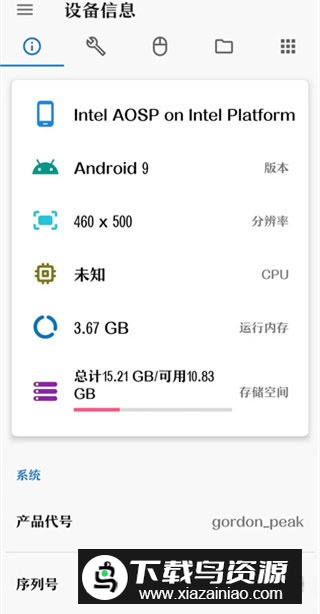
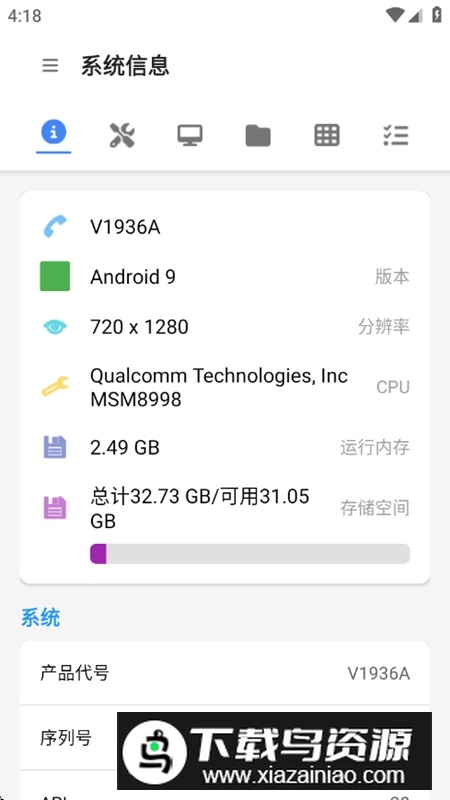
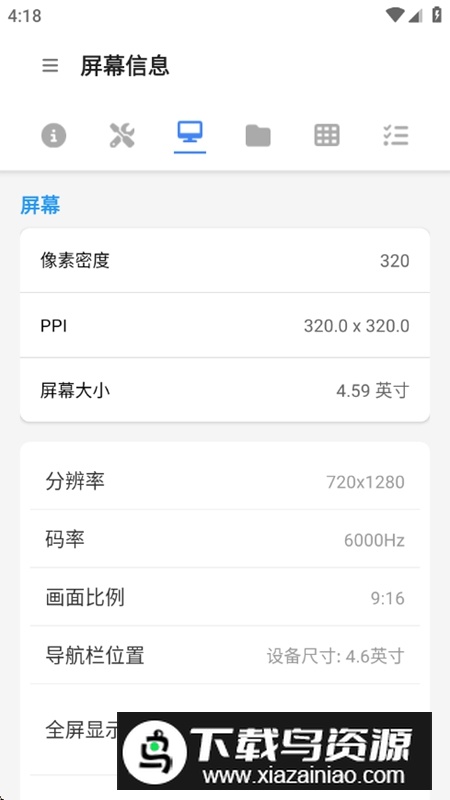
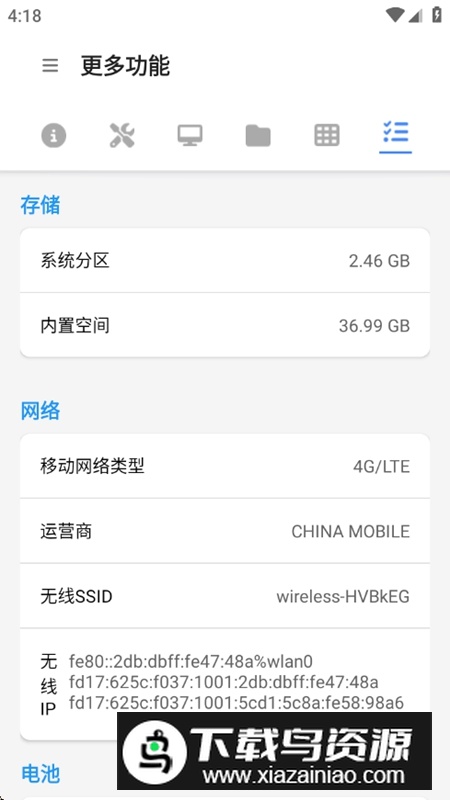
1、轻松获取设备详细信息,包括设备型号、CPU参数、运行内存大小、存储空间状态、屏幕规格、网络连接情况以及电池状态等;
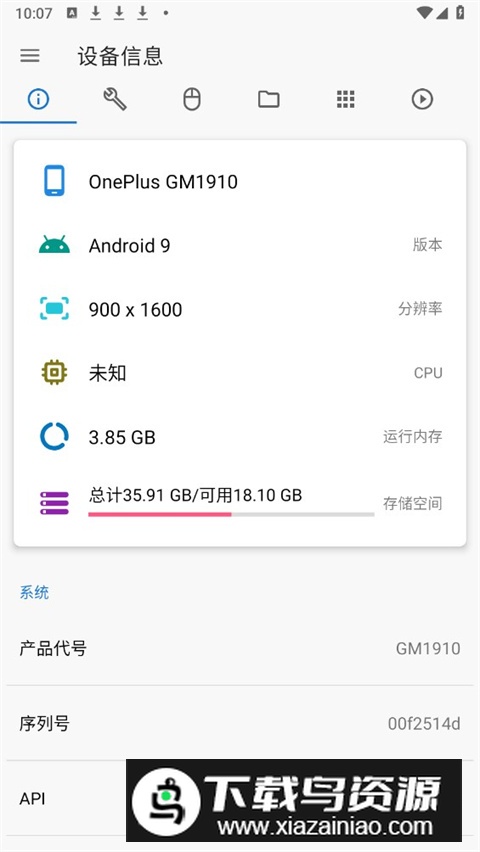
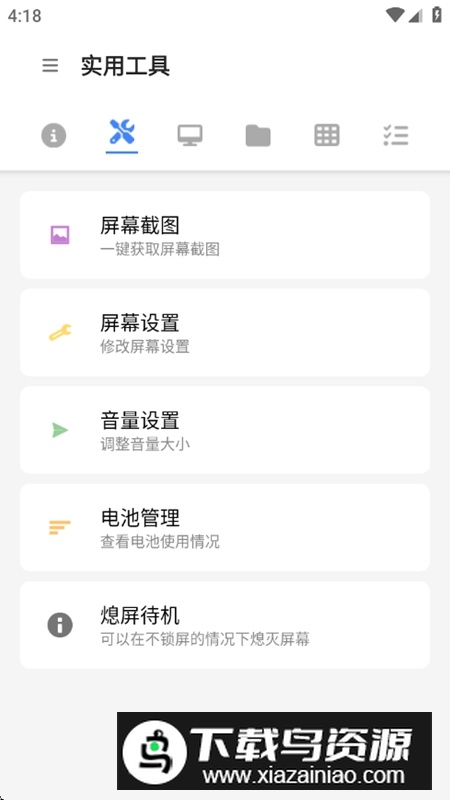
2、支持一键启用无线ADB调试功能,快速调整设备显示DPI和进行屏幕截图;
能够对需要ADB权限的应用程序进行激活,目前兼容Scene5、Shizuku、安装狮、冰箱、黑域、权限狗等常见工具;
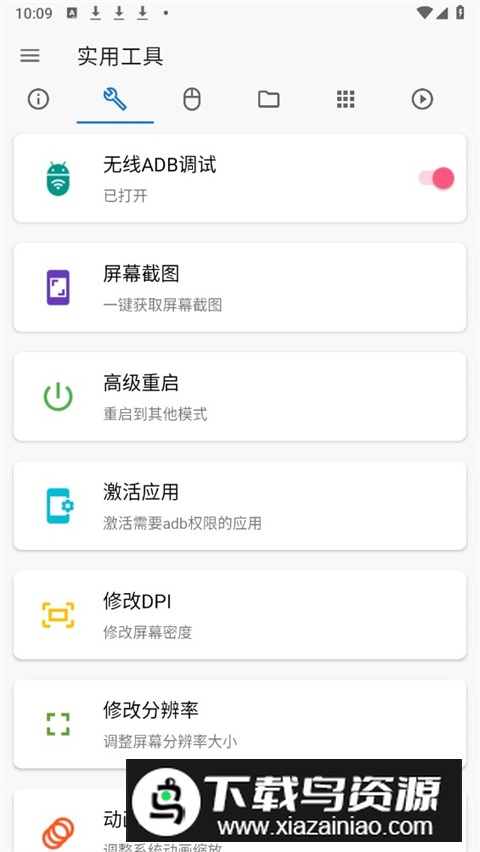
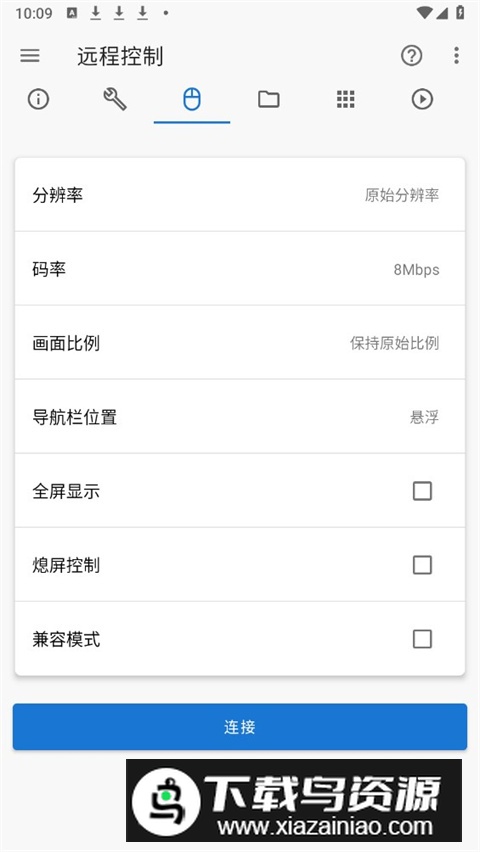
3、借助scrcpy技术实现设备屏幕的实时镜像与远程操控,用户可以自定义投屏的分辨率与视频码率等参数;
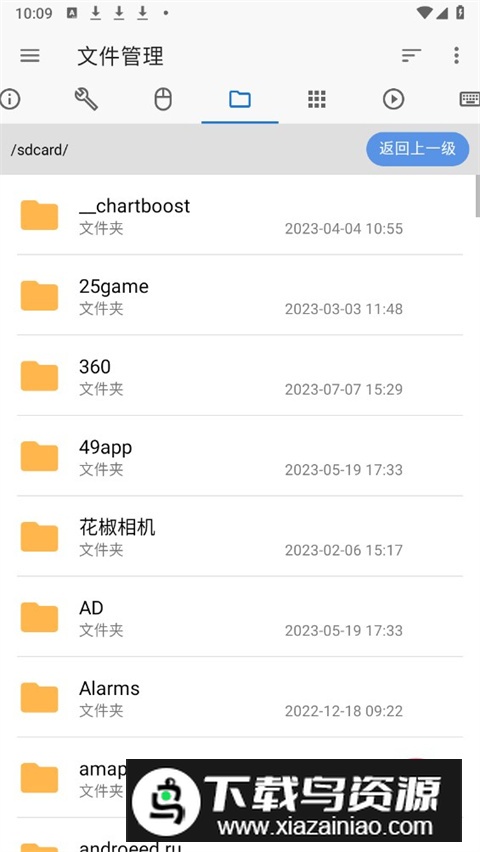
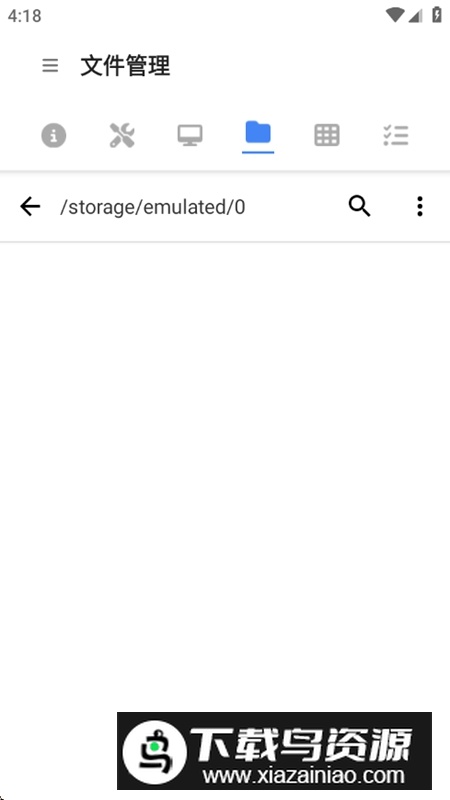
4、提供基础的文件管理能力,例如复制、粘贴、删除等操作,并支持在设备与本地计算机之间进行文件互传;
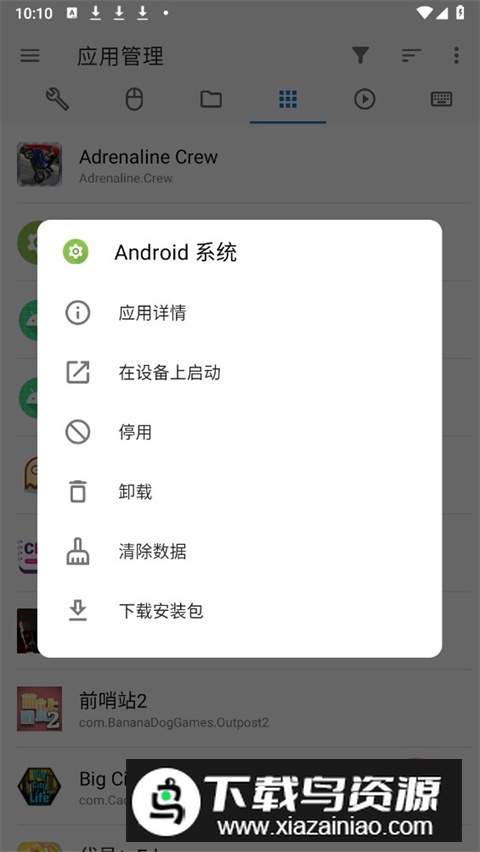
5、查看设备已安装应用的完整信息,包含包名、应用名称、图标等,并可直接进行应用的安装、卸载、启用、停用及数据清除等操作;
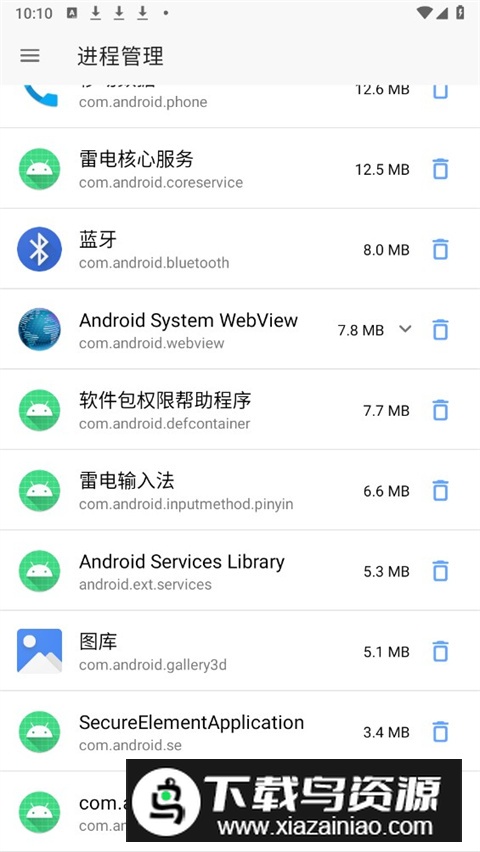
6、管理当前正在运行的后台进程,支持一键结束指定的应用进程;
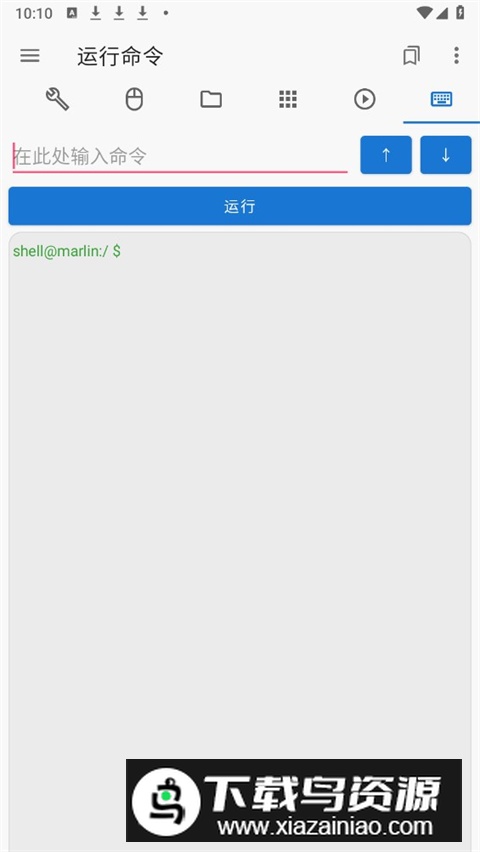
7、用户也可以通过运行自定义的shell命令来实现更多高级操作。
甲壳虫ADB助手车机版使用教程
1、首先在您的安卓手机上安装甲壳虫adb助手应用程序;

2、确保车机与手机连接在同一个无线网络下;
进入车机系统设置,快速连续点击安卓版本号多次以进入开发者模式,开启无线调试开关,并记录屏幕上显示的IP地址与端口号,例如192.168.8.190:5555;
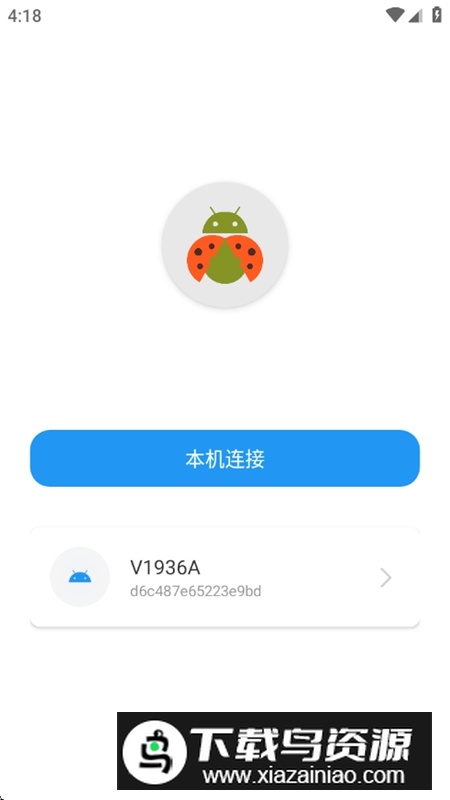
打开手机上的甲壳虫ADB助手,在首页输入车机显示的无线调试地址,点击连接按钮;
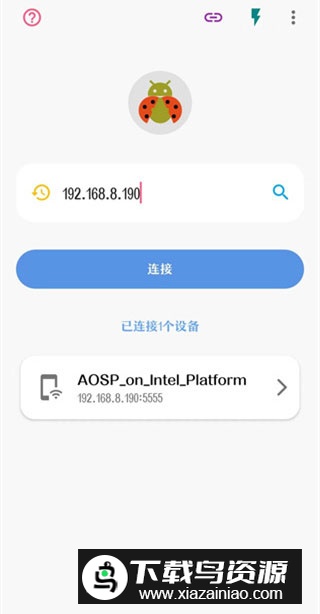
3、连接成功后,在设备列表中选择进入对应的设备,如[AOSP_ on_ Intel Platform];
4、将上方选项卡切换至“应用”页面,点击右下角的加号进行应用安装,从手机中选择已下载好的APK文件;
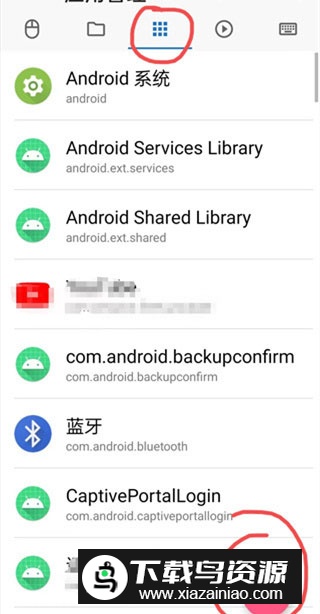
5、安装完成后,重启车机系统即可使新应用生效。
甲壳虫ADB助手使用教程:
首先,在您的安卓手机上安装“甲壳虫ADB”应用。
随后,在电视设备上找到并开启“ADB调试模式”。
不同品牌和型号的电视开启方法可能存在差异,建议参考设备说明书或在线查询具体步骤。
通常开启ADB模式的流程如下:进入设备设置,选择“关于”选项,找到“产品型号”并连续点击五次以上,直到出现“你已进入开发者模式”的提示。
返回设置界面,在“账户与安全”或类似栏目中找到“ADB调试”选项并将其打开。
查询电视的本地IP地址,确保手机与电视处于同一WiFi网络环境下。
在手机上运行甲壳虫ADB软件,输入电视的IP地址进行连接。
连接建立后,即可方便地查看电视的设备信息、进程服务、应用列表等;进行应用备份、查看资源占用情况或停止应用运行等操作都变得十分简单。
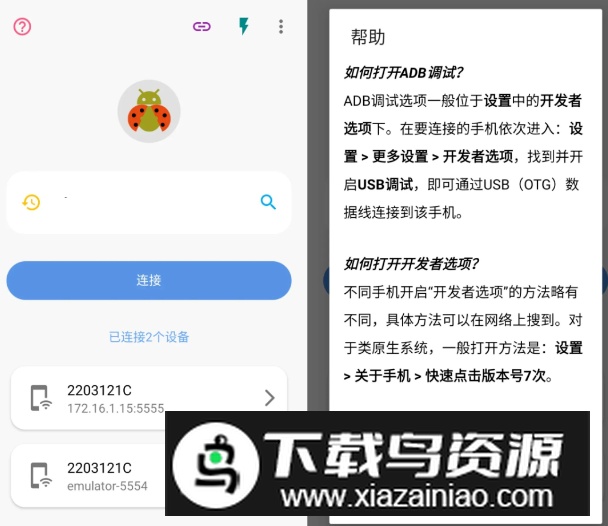
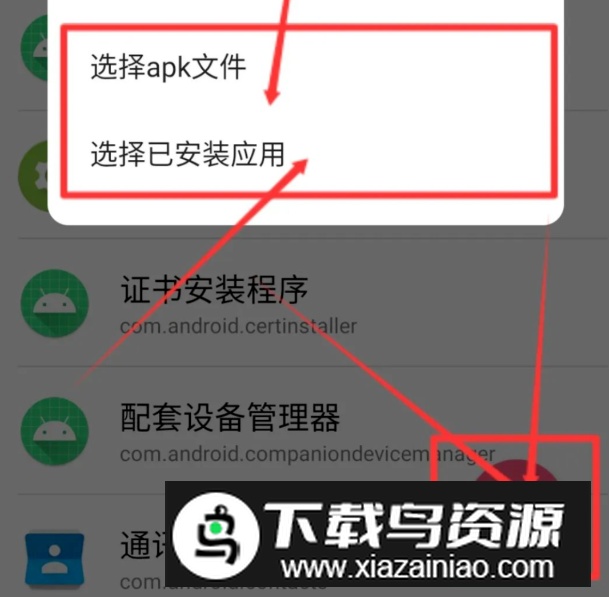
安装应用也很便捷,只需点击界面右下角的加号按钮,将手机中已下载的应用安装包传输到电视并安装即可。
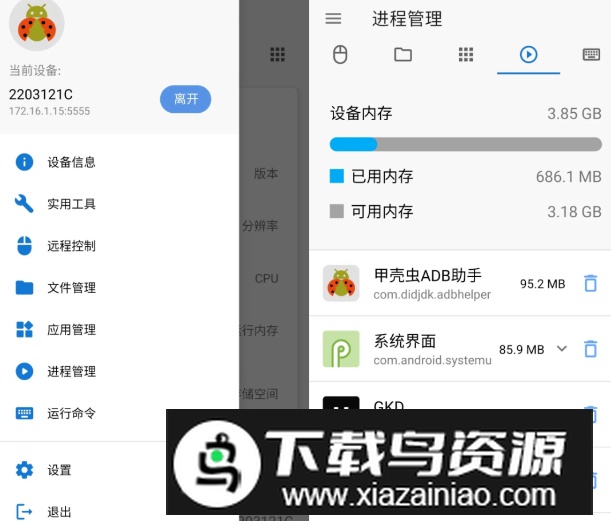
这款软件也能用于管理手机或电视上的应用程序,例如卸载不需要的软件。


 palipali.life.apk
v8.7.6/
palipali.life.apk
v8.7.6/ 7723游戏盒2020老旧版
v4.9.5/
7723游戏盒2020老旧版
v4.9.5/ 柿子影视最新版
v1.3.7/
柿子影视最新版
v1.3.7/ pixelme
v4.6.0/
pixelme
v4.6.0/ 小北软件库
v2.0/
小北软件库
v2.0/ chatgpt免费最新版
v1.2024.122/
chatgpt免费最新版
v1.2024.122/ 酷狗音乐HD车机版
v4.1.1.0/
酷狗音乐HD车机版
v4.1.1.0/ 黄河口信息港
/
黄河口信息港
/ 新小财神影视+8
v1.1.2/
新小财神影视+8
v1.1.2/ hicar车机版
v14.2.0.185/
hicar车机版
v14.2.0.185/