
谷歌云端硬盘手机版是Google在2012年推出的云存储服务,用户可将各类文件资料保存至云端,实现跨设备同步访问,并提供了便捷的在线编辑与协作分享功能,适合个人与企业用于日常文件管理与团队协作。
谷歌云端硬盘app特点
1. 云存储:文件资料保存于云端服务器,不占用手机或电脑的本地存储容量。
2. 多设备同步:在电脑、手机和平板等多种设备上保持文件实时更新与一致。
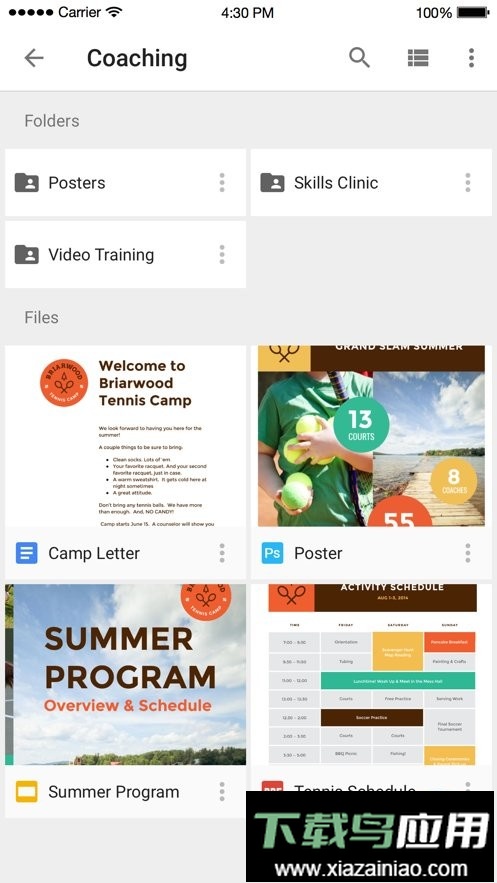
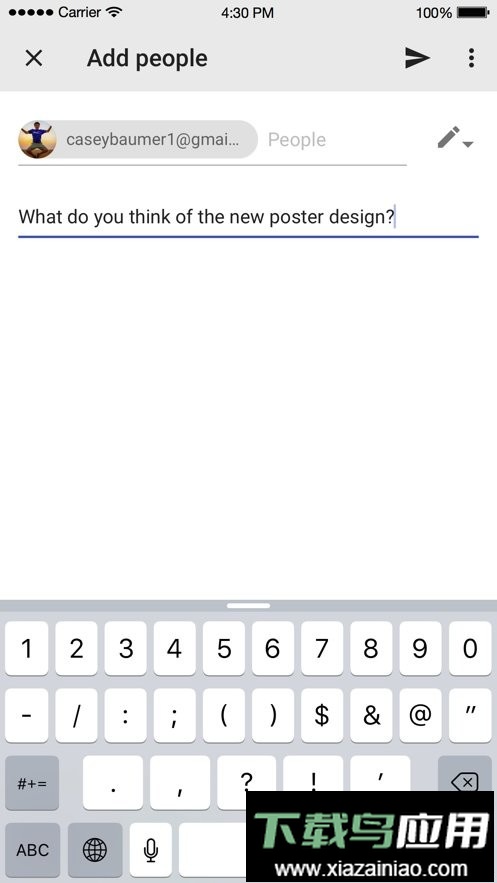
3. 在线编辑:直接集成Google文档、表格及幻灯片等工具,支持在线创建与修改文件。
4. 文件共享:可对文件或文件夹设置查看或编辑权限,方便与他人共享内容。
5. 版本历史:系统自动保存文件修改记录,允许用户查看并恢复至早期版本。
谷歌云端硬盘软件优势
1. 免费存储空间:每个Google账户可获15GB免费存储容量,该空间与Gmail及Google相册共用。
2. 跨平台支持:兼容Windows、macOS、iOS及Android等主流操作系统。
3. 高效协作:支持多人同时在线编辑同一文档,所有改动均可实时呈现。
4. 安全性高:采用数据加密技术保护用户文件,并支持两步验证登录增强安全。
5. 无缝集成:与Google旗下其他服务如Gmail、相册等深度整合,操作连贯。
亮点
1. 智能搜索:可通过文件名称、类型、修改日期等多种条件快速定位目标文件。
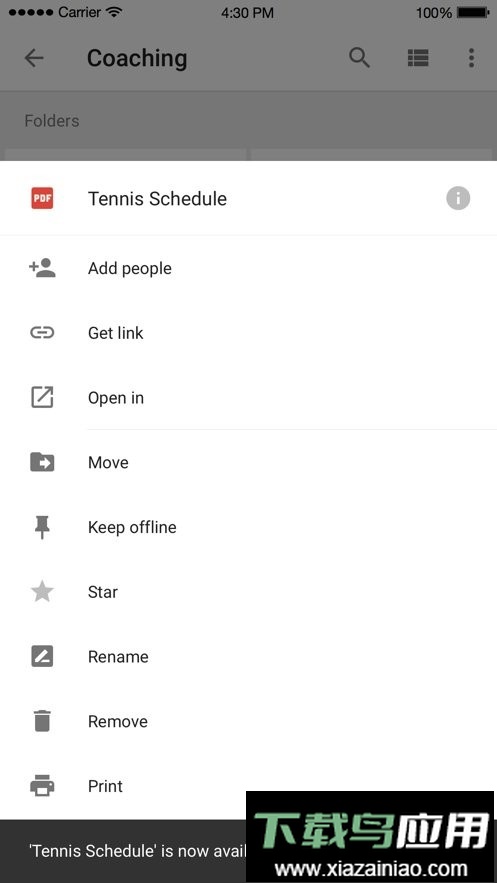
2. 离线访问:可将重要文件标记为离线可用,在没有网络连接时仍能打开查看。
3. OCR 识别:能够自动识别上传图片中所包含的文字信息,便于后续搜索与引用。
4. 第三方应用集成:可连接Trello、Slack等众多办公应用,扩展工作流程。
5. 企业版功能:Google Workspace为企业用户提供更大存储空间及高级管理功能。
使用教程
1. 注册账号:访问Google Drive官网或下载应用,使用Google账户登录。
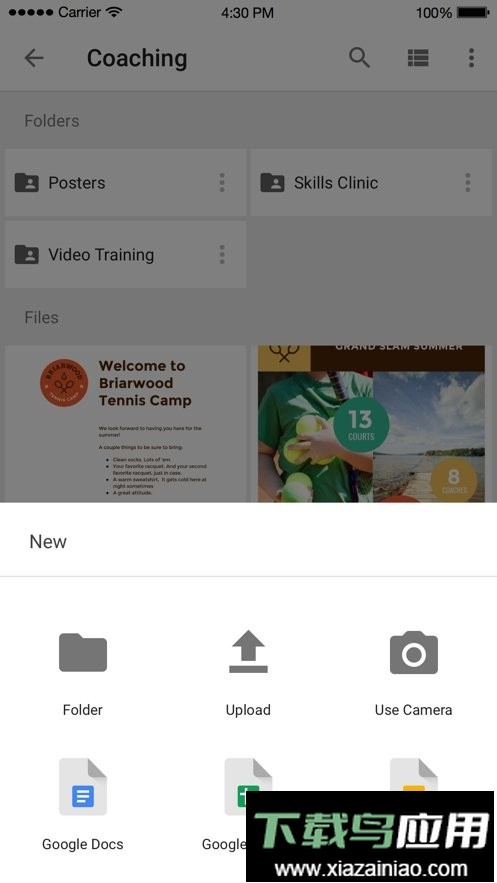
2. 上传文件:点击“新建”按钮并选择“文件上传”,或直接将文件拖入界面。
3. 创建文档:点击“新建”后选择文档、表格或幻灯片类型,即可在线编辑保存。
4. 分享文件:右键点击目标文件,选择“共享”选项,设定权限后发送链接。
5. 同步文件:安装谷歌云端硬盘客户端,登录后选择需要同步的本地文件夹。
常见问题
1. 如何增加存储空间?
通过订阅Google One服务计划,可以按需扩展云存储容量。
2. 如何恢复删除的文件?
进入云端硬盘内的“回收站”,找到文件后点击“还原”即可。
3. 如何设置文件离线可用?
在文件上右键点击,在弹出的菜单中勾选“可用离线”选项。
4. 如何查看文件版本历史?
右键点击文件并选择“版本历史”,即可浏览所有保存过的版本。
5. 如何共享文件夹?
右键点击需要共享的文件夹,选择“共享”功能,设置权限后发送邀请链接。
注意事项
1. 存储空间管理:建议定期清理不再需要的文件,以免超出免费额度限制。
2. 文件备份:对于关键资料,最好在本地设备保留备份副本,防止意外丢失。
3. 权限设置:分享文件时需仔细设定访问权限,以保护个人隐私与数据安全。
4. 网络安全:为账户设置高强度密码并启用两步验证,提升账号防护等级。
5. 版权问题:上传文件前请确认拥有相应版权或授权,避免产生侵权争议。
总结
谷歌云端硬盘是一款综合性能突出的云存储服务,其丰富的功能同时满足个人资料管理与团队协同办公的需求;掌握其核心特点与操作方法,能够显著提升文件处理与协作效率,希望本文介绍的内容能帮助你更顺畅地使用这款工具。
 36每日清理
v1.0.0/
36每日清理
v1.0.0/ 曹操出行
V6.3.2/
曹操出行
V6.3.2/ 悬浮图片
v1.9.1/
悬浮图片
v1.9.1/ 萌配音
v35.1/
萌配音
v35.1/ mapchart
v5.18.1/
mapchart
v5.18.1/ 八戒恢复助手
v1.0.0/
八戒恢复助手
v1.0.0/ 智能Home键
v2.2.0/
智能Home键
v2.2.0/ 兽音译者老版
v1.5/
兽音译者老版
v1.5/ 黑白门
v2.12/
黑白门
v2.12/ 机大侠
v6.14.0/
机大侠
v6.14.0/