

cad快速看图app是一款高效便捷的手机看图工具,功能全面且操作直观。用户不仅能轻松浏览高清图片,还能在软件内完成精准标注与批注;它支持通过文件复制、邮件传输等方式将图纸快速同步到移动设备,确保现场作业时可完全离线使用。
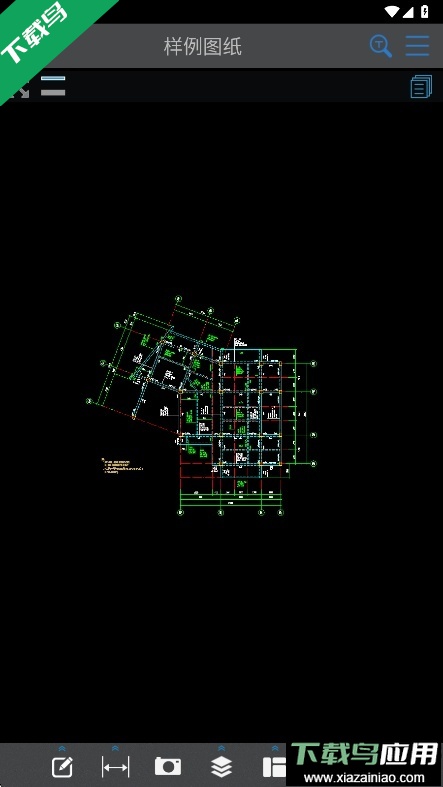
cad快速看图app怎么用?
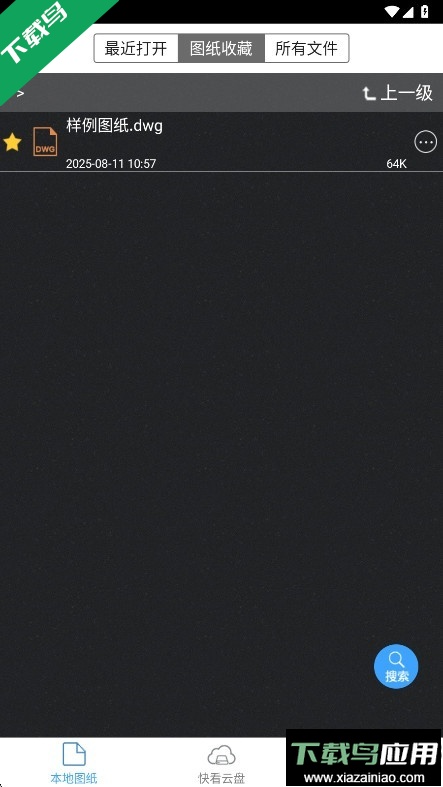
1.进入app后,打开需要查看的图纸文件。
2.根据提示获取相关权限,点击去授权。
3.在权限申请界面选择允许。
4.再次进入即可正常显示图纸内容。
5.使用双指向外扩张可放大视图,向内收拢则缩小视图。
cad快速看图怎么截图局部?
1.启动软件并加载需要截图的CAD图纸。
2.按住鼠标左键拖动,框选需要截取的局部区域,松开左键完成选取。
3.在命令栏输入“JPGOUT”指令,按回车确认。
4.在弹出的保存窗口中,选择截图文件的存储位置。
5.在指定路径中找到已保存的截图文件,打开即可查看。
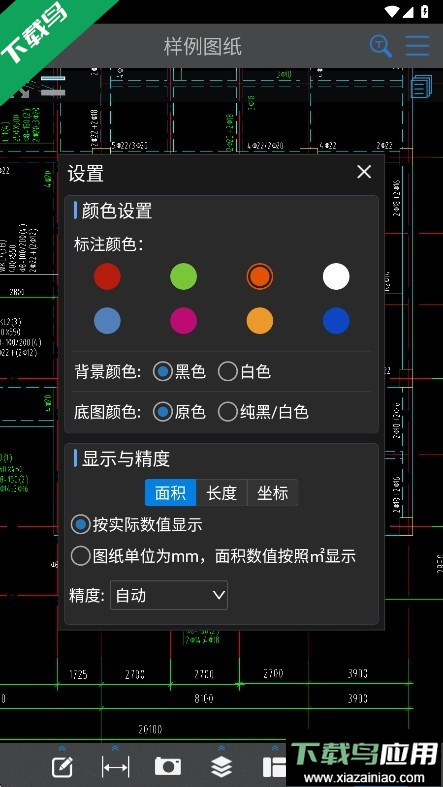
cad快速看图app怎么测面积?
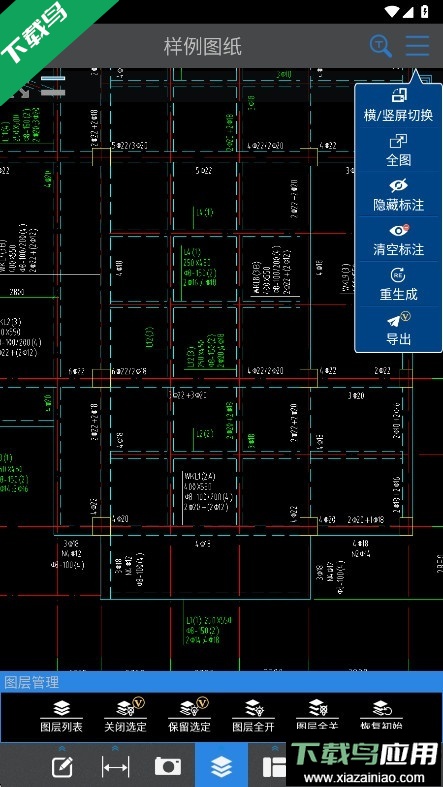
1.在图纸界面点击下方第二个工具栏图标。
2.找到面积测量功能,该功能通常需要会员权限。
3.按顺序点选待测物体的各个端点,即可完成面积测量。
软件介绍
cad快速看图app专注于CAD图纸的快速查看、编辑与标注,适用于建筑、机械、电子等行业的工程师、设计师及现场施工人员。其优势在于启动迅速、图纸兼容性好、标注功能丰富,能有效提升工作效率,减少对纸质图纸的依赖。软件完整显示图纸布局与图案填充,自动匹配所有字体,解决中文乱码问题,准确呈现钢筋符号与特殊字符。内置云盘支持图纸上传与团队实时共享,标注可同步更新;提供图纸差异对比功能,快速识别变更内容。通过拷贝或邮件将图纸传至移动设备后,可在工地现场离线查看与标注,不受网络环境限制。
cad快速看图怎么另存为文件?
1、通过“另存为”功能直接保存
打开图纸:启动软件并加载需要另存的CAD图纸,支持DWG、DXF等格式。
进入保存菜单:PC端点击顶部菜单栏“文件”,选择“另存为”;移动端在图纸界面点击右上角“...”,选择“另存为”选项。
设置保存参数:在弹出的对话框中指定新文件的保存位置;输入新文件名;可选择保留默认DWG格式或切换为DXF、PDF等格式;如需兼容旧版CAD,可选择对应的AutoCAD版本。
确认保存:点击“保存”按钮,即可生成新的图纸副本,原文件保持不变。
2、通过“导出”功能
打开图纸:在软件中加载目标图纸文件。
选择导出选项:移动端点击右上角“...”,选择“导出”下的“导出为DWG/DXF”;PC端在菜单栏中查找“导出”功能。
设置导出参数:选择保存路径、文件名与格式,确认后即可导出为新文件。

 一键无痕看版
v10.0.0/
一键无痕看版
v10.0.0/ 中英互译2024
V4.8.8/
中英互译2024
V4.8.8/ 镭点电池优化
v1.0/
镭点电池优化
v1.0/ 随手写app官方版
v12.9.0.23/
随手写app官方版
v12.9.0.23/ Win11启动器手机版
v8.90/
Win11启动器手机版
v8.90/ filza文件管理器免费原版
V1.5/
filza文件管理器免费原版
V1.5/ windowsxp模拟器手机版
v1.0.2.0/
windowsxp模拟器手机版
v1.0.2.0/ 乐趣充电软件
v1.1.0/
乐趣充电软件
v1.1.0/ 虚拟键盘手机版(Game Keyboard+)
v6.2.5/
虚拟键盘手机版(Game Keyboard+)
v6.2.5/ 抹机王通用版
V9.9.3/
抹机王通用版
V9.9.3/