

将安卓手机变为便携式远程控制终端,RVNC Viewer 这款应用提供了稳定流畅的体验。它允许你通过移动网络随时随地连接并操作家或办公室的电脑桌面,完成文件管理、程序调试等各类任务,其界面直观且连接可靠,避免意外中断的困扰;感兴趣的用户不妨在本站下载体验。
应用介绍
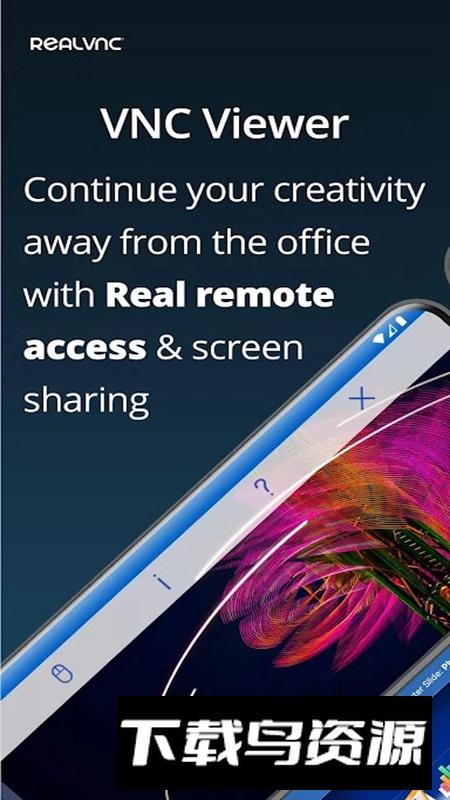
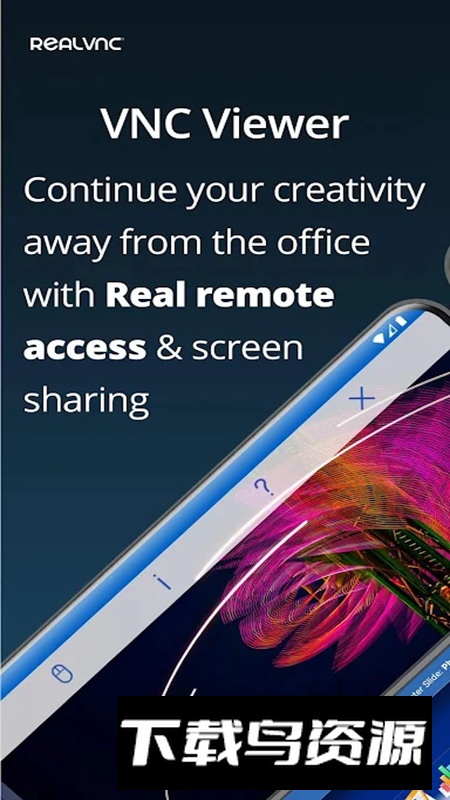
借助VNC Viewer,你的手机能实时访问位于不同地点的Windows、Mac或Linux计算机屏幕。
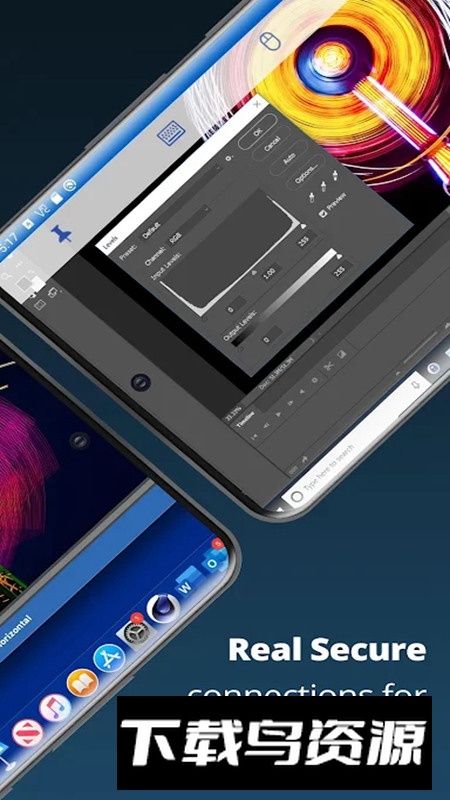
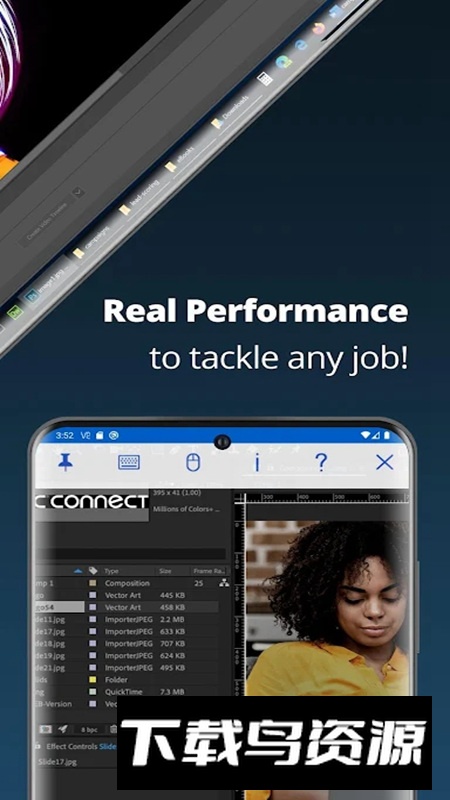
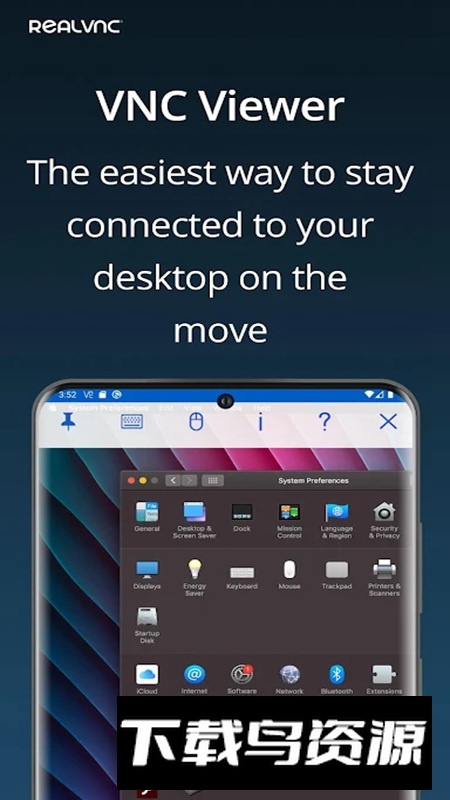
你可以直接查看远程桌面环境,并通过对手机屏幕的触控来模拟鼠标键盘的完整操作,获得近似身处电脑前的控制感受。
应用功能
使用同一账户登录不同设备上的VNC Viewer,即可在各设备间自动同步与备份已保存的连接配置。
虚拟键盘区域上方设有专用滚动条,其中集成了Command键、Windows键等高级功能按键。
依托云服务通道,能够轻松发起对远程桌面的快速连接。
该应用兼容蓝牙键盘与鼠标的外接操作,同时提供免费版本、付费订阅及短期试用等多种服务模式。
应用亮点
首先需要访问RealVNC官网,在待控制的每台计算机上下载并安装对应的VNC连接软件。
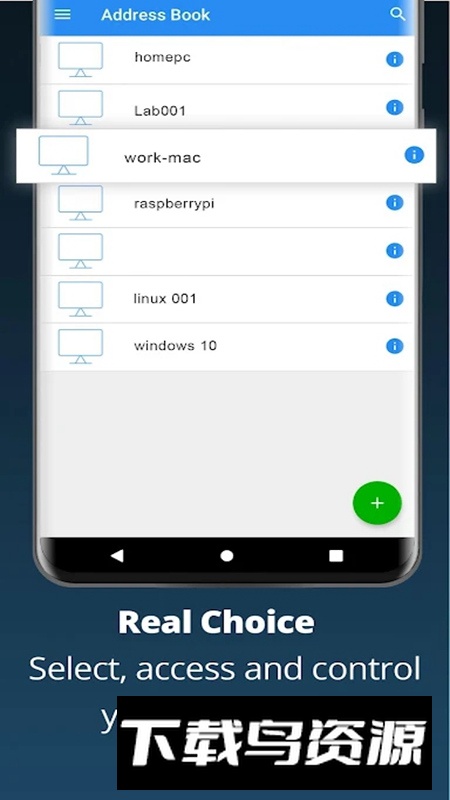
随后在手机端的VNC查看器中登录你的RealVNC账户,已配置的远程计算机将自动显示在列表中,轻触其中任一设备即可开始屏幕共享。
你也可以借助第三方商业订阅或兼容VNC的软件,通过直接输入远程计算机的IP地址来连接VNC Connect服务;请注意,此方式可能要求你在路由器中设置端口转发或调整防火墙规则。
RVNC Viewer远程桌面怎么控制教程:
1、首先在需要被控制的电脑上启动VNC服务,通常在终端执行“vncserver”命令即可,随后根据提示设置用于远程访问的验证密码。
2、在作为控制端的手机上安装RVNC Viewer应用,打开后在主界面输入被控电脑的IP地址,并点击确认进行连接。
3、初次连接时会弹出安全提示,直接选择“Continue”继续;接下来会进入身份验证步骤,输入之前设置好的访问密码后点击“OK”。
4、密码验证通过后,手机屏幕将实时显示远程电脑的桌面画面,此时你便可以通过触控手势完全控制远端的电脑进行操作。
应用优势
VNC Connect为每台远程计算机提供了默认的密码保护机制,进一步保障访问安全。
部分情况下可能需要输入该计算机系统的本地登录用户名与密码;所有的远程会话数据均采用端到端加密传输。
在控制过程中,手机触摸屏相当于一个触控板,可实现精细的光标移动与点击操作。
通过在屏幕上滑动手指来移动远程光标,任意位置轻点即代表鼠标左键单击;其他如右键单击、滚动等手势操作均可在应用内的指引中找到详细说明。
 小小荣耀军团汉化版
V1.1.0/
小小荣耀军团汉化版
V1.1.0/ 小柠檬手机版
V1.1.1/
小柠檬手机版
V1.1.1/ eie浏览器app
v1.11.8/
eie浏览器app
v1.11.8/ 泉城易居app
v1.1.6/
泉城易居app
v1.1.6/ XRecorder
V2.3.7.3/
XRecorder
V2.3.7.3/ 美房机器人软件
v0818.20260130.1/
美房机器人软件
v0818.20260130.1/ 普贴标签app下载
v2.1.0/
普贴标签app下载
v2.1.0/ 天生掌柜app下载
v7.14/
天生掌柜app下载
v7.14/ 趣打印printershare万能驱动安卓版
v12.18.4/
趣打印printershare万能驱动安卓版
v12.18.4/ 猫咪社区手机正版
V1.0.28/
猫咪社区手机正版
V1.0.28/