
微软远程桌面应用让用户能够轻松实现对电脑的远程操控,操作过程快速且方便。该软件支持连接到任意运行Windows系统的个人电脑,无需将设备与特定电脑绑定。其功能全面而强大,有相关需求的用户不妨尝试使用。
微软远程桌面最新版介绍
通过这款远程桌面工具,用户可以从手机或平板电脑上建立与个人电脑的连接,进而直接远程控制电脑进行操作。
应用亮点
支持通过远程桌面网关建立连接;
可访问由管理员统一发布的托管资源;
提供丰富的多点触控体验,完美兼容Windows手势操作;
实现音频与视频的流畅传输;
支持重定向本地设备的剪贴板、麦克风及摄像头;
保障数据与应用程序的连接安全;
通过连接中心便捷地管理各类连接与用户账户。
软件特点
具备丰富的多点触控交互,全面支持Windows手势;
可将本地剪贴板、麦克风及摄像头等设备重定向至远程会话;
确保连接到数据与应用程序的过程安全可靠;
采用网络层身份验证技术,建立安全的连接;
能够连接至任何已启用并可访问远程桌面协议的Windows电脑。
推荐理由
在连接中心内可简单明了地管理所有远程连接;
实现音视频的无缝流式传输;
借助远程桌面网关访问远端资源;
确保数据与应用连接的安全性;
轻松连接外部显示器或投影仪,用于演示文稿的投放;
提供支持Windows手势与RemoteFX技术的丰富多点触控体验。
微软远程桌面使用教程
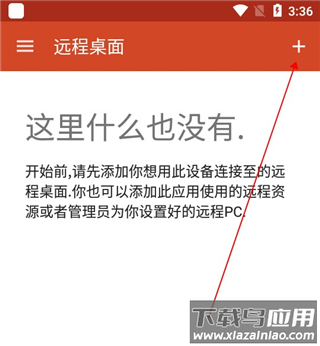
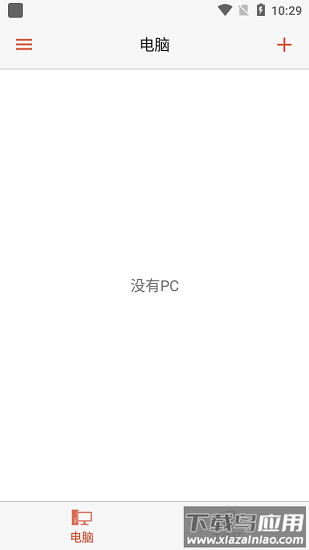
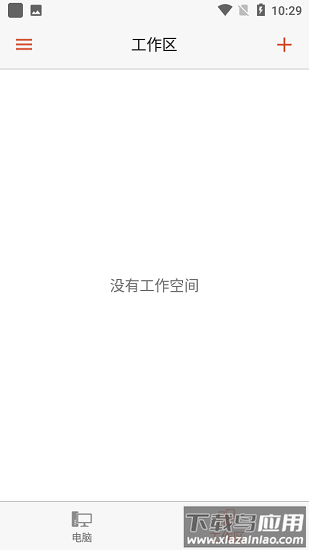
1、打开应用后,点击界面右上角的“+”符号;
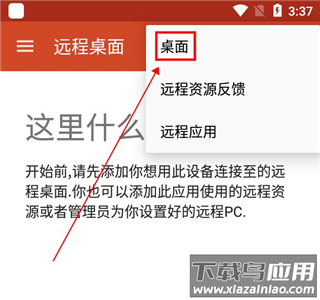
2、接着在弹出的选项中点击“桌面”按钮;
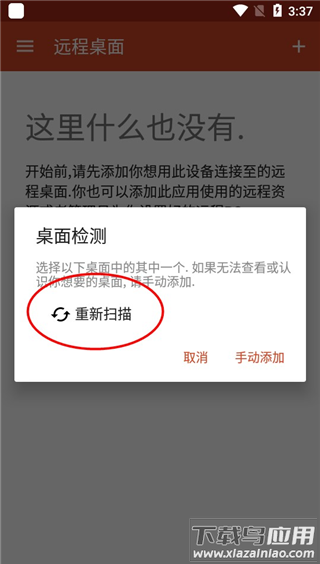
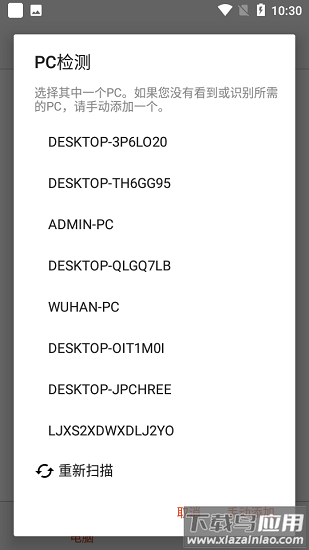
3、此时界面将显示相关选项,直接点击“重新扫描”即可,用户也可以选择手动添加的方式;
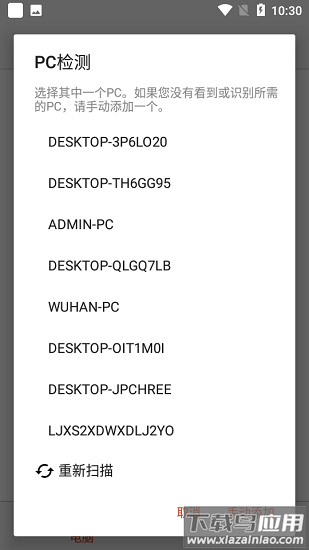
4、扫描完成后,在列表中选择你需要连接的计算机名称;
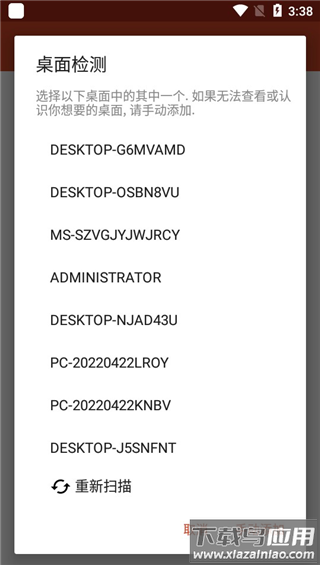
5、随后点击连接按钮开始建立连接;
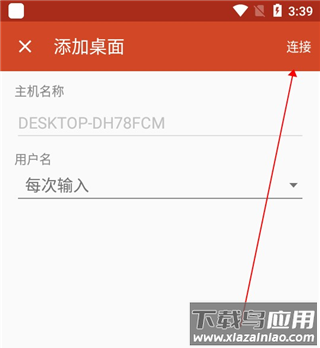
6、连接成功后,手机屏幕将显示已成功连接到电脑的界面;
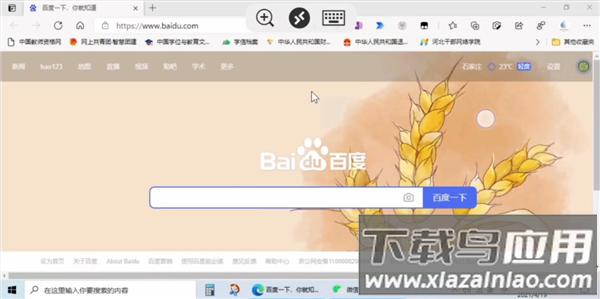
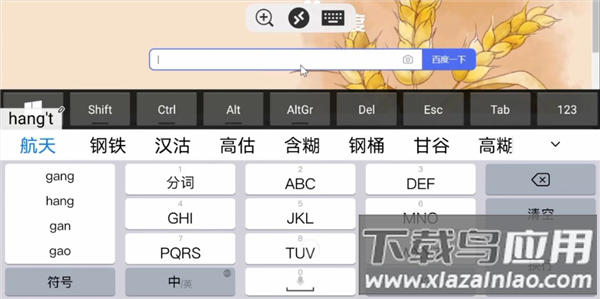
7、至此,用户便可以通过手机直接远程操控电脑了;
更新日志
允许显示会话内体验的自动锁定设置;
新增对RDS AAD身份验证协议的支持;
增加了笔输入重定向功能;
引入了AVD桌面预览;
在“PC和工作空间”选项卡中加入了搜索支持;
支持专用链接;
修复了RDS场景下会话锁定时的重新连接错误。

 铃铛直播2026 安卓版
V1.0.0/
铃铛直播2026 安卓版
V1.0.0/ 氢离子 手机版
V1.0.4/
氢离子 手机版
V1.0.4/ 荣耀车联 手机版
v9.0.0.230/
荣耀车联 手机版
v9.0.0.230/ 小K浏览器2026 手机版
V1.0.0.16/
小K浏览器2026 手机版
V1.0.0.16/ 喵盒社区
v2.1.0-beta/
喵盒社区
v2.1.0-beta/ 作业小达人
v1.2.5/
作业小达人
v1.2.5/ ua浏览器安装 安卓版
V1.8.9/
ua浏览器安装 安卓版
V1.8.9/ 小妖精美化工具
v5.4.6.002/
小妖精美化工具
v5.4.6.002/ 照片恢复大师
V安卓版8.3.0/
照片恢复大师
V安卓版8.3.0/ su谷歌安装器
v2.5.2.0/
su谷歌安装器
v2.5.2.0/