佳能官方推出的cameraconnect应用程序专为佳能相机用户设计,它能够便捷地将手机与相机相连。用户可以通过这款软件快速把相机中的照片和视频传输到手机,也能直接使用手机遥控相机进行拍摄或调整参数,为摄影爱好者的即时分享与创作提供了便利。
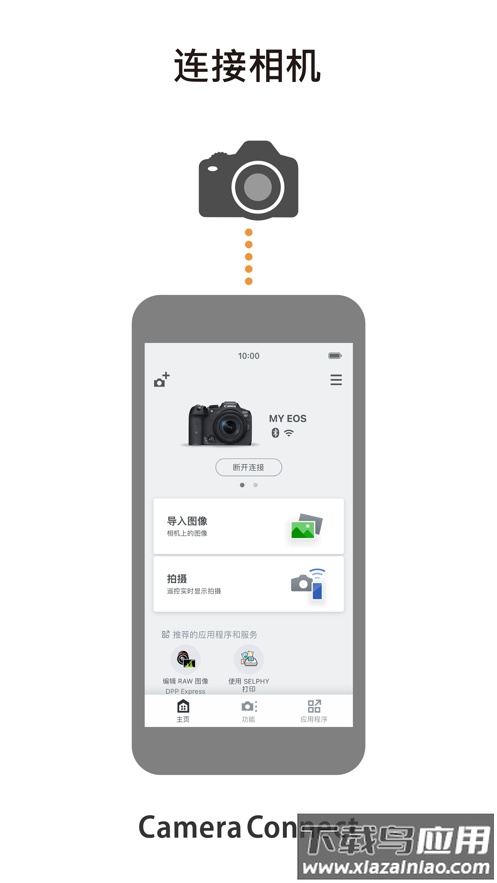
Canon Camera Connect介绍:
Canon Camera Connect是一款由佳能官方开发的工具,它支持将兼容的佳能相机所拍摄的照片和视频,无线传输到用户的智能手机或平板电脑上。
Canon Camera Connect怎么连接相机:
1. 首先,在您的手机上获取并安装“Camera Connect”应用。
2. 接下来在相机上进行操作:开启Wi-Fi功能,设置一个设备昵称,并记下相机提供的网络名称与密码。
按下相机“MENU”键,进入扳手图标对应的设置页面,找到Wi-Fi/NFC选项并将其设为“启用”。
相机会提示您注册一个昵称,用于手机搜索时识别,此步骤通常只需首次设置时完成。
仍在设置页面中选择“Wi-Fi功能”,点击“连接至智能手机”,并选择“相机接入点模式”下的“轻松连接”。
此时,相机屏幕将显示Wi-Fi名称(SSID)和连接密码,请留意这些信息。
3. 打开手机的无线网络设置,搜索并选择相机屏幕显示的Wi-Fi名称,输入对应的密码进行连接。
连接成功后,启动手机上的Camera Connect应用,即可完成配对。
至此,您便能使用手机浏览相机内的影像,下载选中的文件,或进行遥控拍摄了。
启用相机的“Wi-Fi/NFC”功能后,进入Wi-Fi设置菜单,依照指引即可完成与手机的配对。
后续再次连接时,只需在相机上启用Wi-Fi,选择“连接到智能手机”并确认,然后在手机端连接该相机网络并打开App即可。
借助此Wi-Fi连接功能,您可以在拍摄后随时将相机中的影像导入手机,方便即时与朋友分享,传输过程中图像会自动进行压缩,无需担心手机存储空间不足。
Canon Camera Connect功能:
该应用通过Wi-Fi与兼容的佳能相机建立连接(可直接连接或经由路由器),主要提供以下服务:
将相机内的照片和视频传输并保存至智能手机。
使用智能手机进行远程实时取景拍摄。
对于部分特定型号的相机,它还支持以下操作:
为相机拍摄的影像添加来自智能手机的地理位置信息。
通过与相机蓝牙配对,快速切换至Wi-Fi连接。
利用蓝牙连接远程触发相机快门。
Canon Camera Connect注意事项:
若应用运行出现异常,尝试完全关闭后重新启动。
长时间开启GPS定位功能可能会大幅消耗手机电量。
使用电动变焦适配器时,请确保相机的实时显示功能处于开启状态。
请注意,影像文件可能包含如GPS坐标等个人信息,在将图片公开至网络前请谨慎处理。
更新日志
新增支持将图片上传至image.canon云端服务,需配合image.canon应用2.1.0或更高版本使用。
新增支持将图片分享至SELPHY Photo Layout应用程序,需其版本在4.1.0以上。
请注意,上述服务在部分国家或地区可能无法提供。



 家庭KTV
1.1.9/
家庭KTV
1.1.9/ 电视家5.0电视版 v9.1.0
v9.1.0/
电视家5.0电视版 v9.1.0
v9.1.0/ 野火直播tv电视盒子
v5.9.6/
野火直播tv电视盒子
v5.9.6/ AI梦境生成器
v1.9/
AI梦境生成器
v1.9/ SketchUp
v5.5.0/
SketchUp
v5.5.0/ 耽美广播剧
1.0.0/
耽美广播剧
1.0.0/ 火星文输入法
v1.0.1/
火星文输入法
v1.0.1/ Vista桌面
vMW20181109/
Vista桌面
vMW20181109/ flash插件手机版
/
flash插件手机版
/ 凯立德地图(凯立德导航)最新版本
8.4.13/
凯立德地图(凯立德导航)最新版本
8.4.13/