

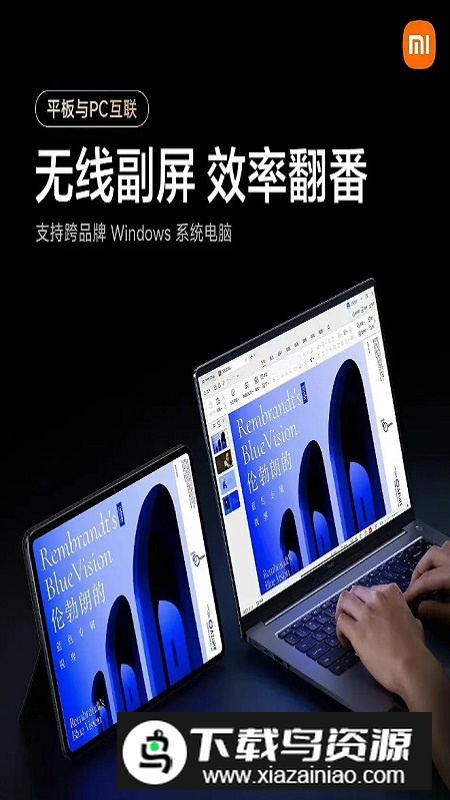
小米无线副屏提取版应用能够将手机画面实时投射到电脑或电视等大屏设备上,让用户获得更开阔的视觉享受,无论是家庭影音娱乐还是办公演示场景,都能轻松扩展屏幕视野,提升使用体验;若您对此感兴趣,不妨在本站下载尝试。
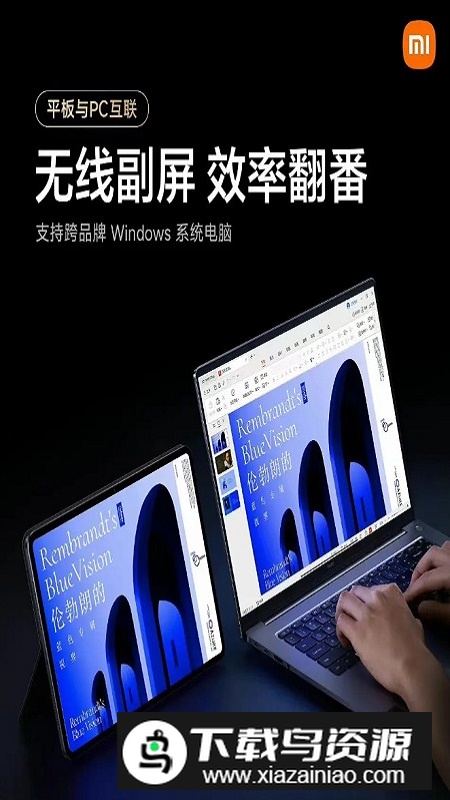
软件功能
1、无线投屏功能允许一键投射手机屏幕,无需连接线材,操作十分便捷;
2、提供镜像与扩展等多种显示模式,可适应不同的使用需求;
3、采用高效的无线传输技术,保障画面流畅稳定,减少卡顿现象;
4、不仅兼容小米设备,也能与其他品牌设备顺利连接;
5、在投屏的同时支持屏幕内容录制,便于后续保存或分享。
软件特色
1、界面设计简洁直观,各类用户都能快速上手操作;
2、通过技术优化实现低延迟投屏,操作响应更加及时;
3、可连接多种型号的设备,兼容性较强,使用更灵活;
4、投屏过程中能保持较高画质,尤其适合播放高清视频内容。
软件亮点
1、支持将手机变为无线副屏使用;
2、除了适配小米电脑,也可连接其他品牌搭载Windows系统的电脑;
3、双屏协同工作,能够显著提升多任务处理效率;
4、突破不同系统之间的限制,实现更自由的跨设备协作。
小米无线副屏如何设置
设置步骤
1、确认设备兼容性:确保手机与接收投屏的设备均支持无线投屏功能,并处于同一Wi-Fi网络下;
2、启动小米无线副屏:在小米手机快捷设置面板中找到无线副屏选项,点击进入;
3、搜索可用设备:系统将自动扫描周围可连接的设备,在列表中选择目标设备;
4、确认连接请求:接收设备上可能出现连接确认提示,点击同意即可建立连接;
5、选择投屏模式:连接成功后,可根据需要选取镜像模式或扩展模式;
6、开始投屏:完成模式选择后,手机画面便会实时显示在大屏设备上。
注意事项
1、保持网络稳定:Wi-Fi信号需足够强且稳定,以免投屏时出现中断或卡顿;
2、更新设备软件:尽量将手机及投屏设备的系统或应用更新至最新版本,确保兼容性;
3、调整相关参数:投屏过程中可通过设置选项对画质、音频输出等参数进行自定义调节。

 eie浏览器app
v1.11.8/
eie浏览器app
v1.11.8/ 泉城易居app
v1.1.6/
泉城易居app
v1.1.6/ XRecorder
V2.3.7.3/
XRecorder
V2.3.7.3/ 美房机器人软件
v0818.20260130.1/
美房机器人软件
v0818.20260130.1/ 普贴标签app下载
v2.1.0/
普贴标签app下载
v2.1.0/ 天生掌柜app下载
v7.14/
天生掌柜app下载
v7.14/ 趣打印printershare万能驱动安卓版
v12.18.4/
趣打印printershare万能驱动安卓版
v12.18.4/ 猫咪社区手机正版
V1.0.28/
猫咪社区手机正版
V1.0.28/ 自动任务app最新版
v1.4.7/
自动任务app最新版
v1.4.7/ 飞鸟租号app
v3.6.0/
飞鸟租号app
v3.6.0/