
XRecorder是一款专业便捷的手机录屏与视频编辑软件,它结合了高清无损录制和智能剪辑功能,允许用户自由调整分辨率与帧率,能快速生成没有水印的视频并分享到各大社交平台。软件还具备游戏模式优化和隐私保护特性,可以有效帮助用户提高视频创作的效率与成品质量。
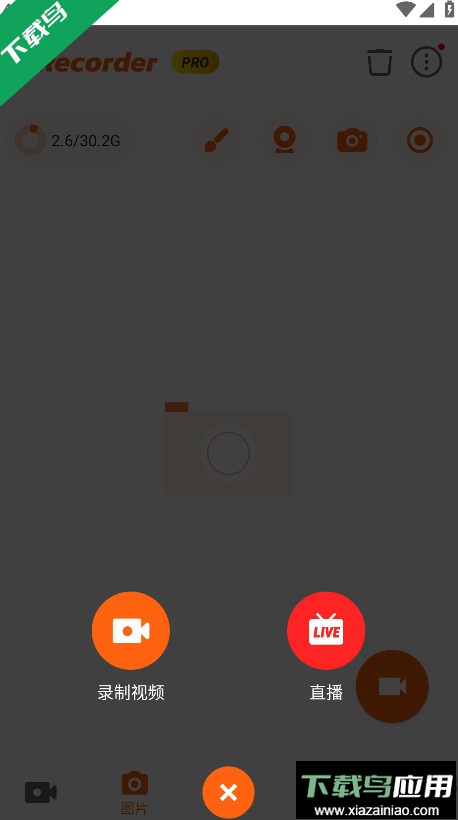
XRecorder怎么用?
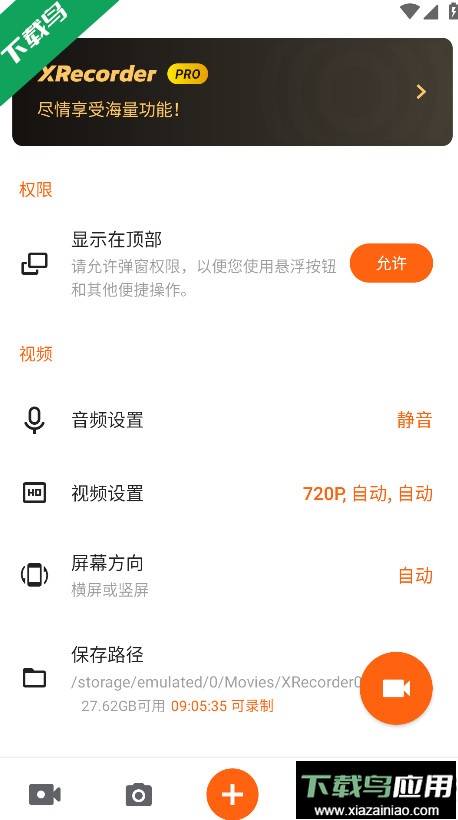
1.启动XRecorder应用,在界面右下角找到并点击设置按钮。
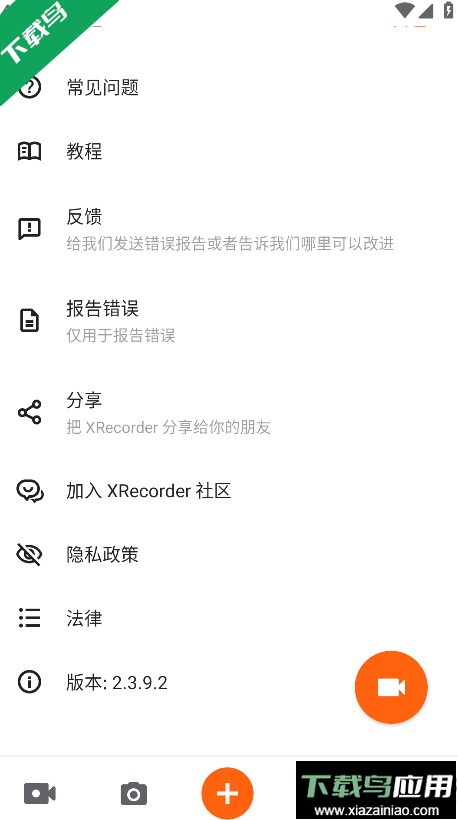
2.点击页面上的展开符号以查看更多选项。
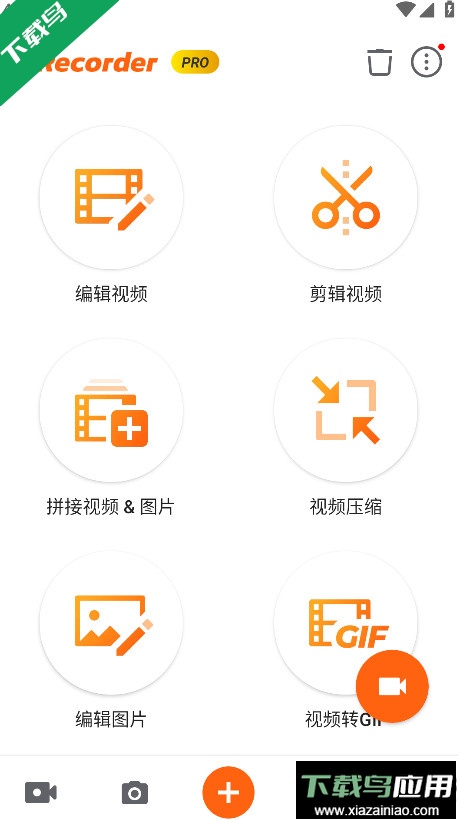
3.此时可以看到软件会员功能已全部解锁,所有高级特性均可免费使用。
4.回到应用首页,点击屏幕中央的录制按钮。
5.根据提示允许软件获取必要的录制权限。
6.点击立即开始按钮启动录屏过程。
7.界面显示录制已进行,该功能在游戏运行等场景中同样适用。
8.录制结束时点击悬浮的白色正方形按钮。
9.视频会自动保存至本地,软件内的其他工具也可按相同方式免费调用。
软件介绍
XRecorder是一款功能丰富且易于上手的移动端屏幕录制与视频处理工具,适合需要记录屏幕操作或制作视频内容的用户。它支持长时间连续录制,能满足游戏直播、教学演示、会议备忘等多种需求;提供从720P到2K的多档分辨率选择,以适应不同设备的画质要求。录制期间可通过悬浮控件随时暂停或继续,确保操作不被打断。软件内置多种风格滤镜与动态转场效果,能显著提升视频的视觉吸引力。其安装包体积小巧,运行流畅,即使在性能一般的设备上也能保持稳定录制,避免画面卡顿。导出的视频可保持高码率,确保画面细节与色彩的真实还原。
XRecorder怎么录入人像?
1.打开XRecorder,进入软件主界面,点击顶部工具栏最左侧的图标。
2.随后授予应用摄像头访问权限,屏幕上即会出现摄像头预览小窗。
3.点击该小窗后,再点击左上角的齿轮按钮,可以调整小窗的显示形状与滤镜效果;点击左下角按钮可切换前置或后置摄像头。
XRecorder怎么录制内部声音?
1.打开软件并进入设置:启动XRecorder后,点击右下角的设置图标,进入配置页面。
2.选择音频设置选项:在设置菜单中找到音频设置或音源管理相关条目。
3.切换音源为内置音频:在音频设置界面,将音源或音频来源选项改为内置音频;此设置会屏蔽麦克风输入,仅录制设备内部播放的声音。
4.开始录制并验证:返回主界面点击录制按钮开始录屏;录制完成后播放视频,检查是否成功收录系统内部声音。
XRecorder怎么隐藏录屏标志?
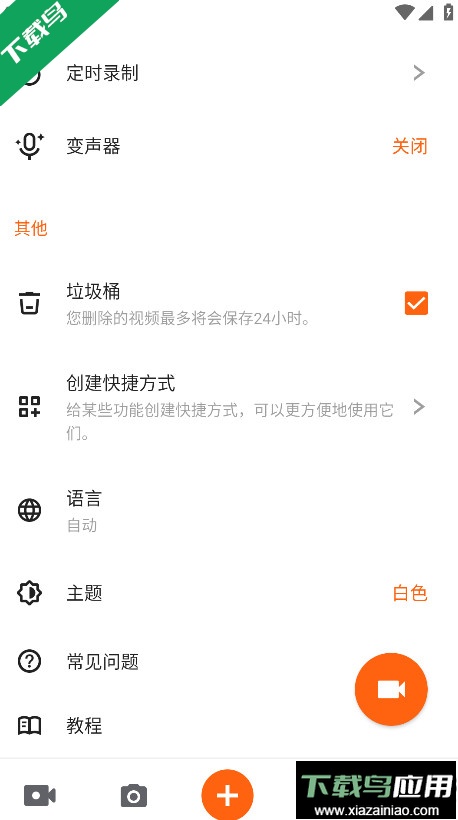
1.进入软件首页,点击设置按钮,在工具菜单中找到自定义悬浮球选项。
2.点击录屏时隐藏录制悬浮窗开关,即可在录制过程中隐藏屏幕上的提示标志。
XRecorder怎么导出视频?
1.完成录制后停止录屏
录制中点击悬浮窗的停止按钮,或返回软件主界面点击停止录制,视频会自动保存至应用内的视频库或作品列表。
2.进入视频管理界面
打开XRecorder,在首页或侧边栏中找到我的视频、作品或视频库入口,所有已录制的文件将在此处列出。
3.选择视频并导出
单个导出:点击目标视频右侧的分享、导出或更多选项按钮。
批量导出:长按视频勾选多个文件,点击底部工具栏的批量操作并选择导出。
4.选择导出方式
在弹出的分享菜单中,根据需求选择以下任一方式:
直接分享至社交平台:如微信、QQ、YouTube等;
保存至本地:选择保存到相册或文件管理器,视频将存入手机相册或指定文件夹;
发送至电脑或云盘:通过邮件、蓝牙传输,或上传至Google Drive等云存储服务。
 喵盒社区
v2.1.0-beta/
喵盒社区
v2.1.0-beta/ 作业小达人
v1.2.5/
作业小达人
v1.2.5/ ua浏览器安装 安卓版
V1.8.9/
ua浏览器安装 安卓版
V1.8.9/ 小妖精美化工具
v5.4.6.002/
小妖精美化工具
v5.4.6.002/ 照片恢复大师
V安卓版8.3.0/
照片恢复大师
V安卓版8.3.0/ su谷歌安装器
v2.5.2.0/
su谷歌安装器
v2.5.2.0/ 网速浮窗
V3.0/
网速浮窗
V3.0/ 光速虚拟机
V4.12.3/
光速虚拟机
V4.12.3/ Mstudio
v4.1.1/
Mstudio
v4.1.1/ splash液态壁纸
v1.0.7/
splash液态壁纸
v1.0.7/