

炼妖壶Island是一款专注于隐私保护与多账号管理的手机工具,它无需获取root权限即可实现应用多开,为用户提供便捷的分身体验。该软件运行稳定,界面设计简洁直观,各项功能布局清晰,便于用户快速上手操作,满足日常多账号同时在线或隐私隔离的需求。
炼妖壶官方介绍
炼妖壶Island由绿色守护开发者打造,其实现原理与常见多开工具不同。它能够在同一设备上创建独立的工作空间,实现应用分身,让用户轻松管理多个账号并保持同时登录状态。整个过程无需root权限,操作设置简单直观,为用户带来清爽且功能丰富的使用体验。
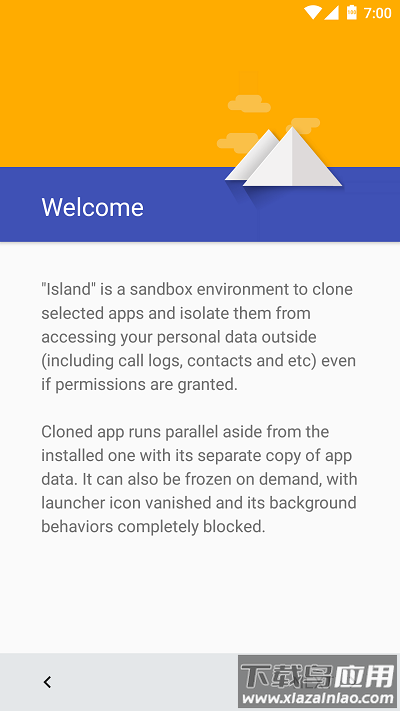
主要功能
1、软件占用运行资源较少,保障多开应用流畅运行;
2、支持克隆多种应用程序,实现无限制双开;
3、分身应用与本机应用平行独立运行,数据彼此隔离不会混淆。
炼妖壶软件特点
1、每个应用分身信息独立,相互之间不会产生影响;
2、无需root权限,可冻结任意应用,不限于工作空间内的程序;
3、提供应用隔离操作,能冻结应用后台全部行为;
4、工作空间内的应用访问个人数据完全隔离,包括通讯录等信息。
app优势
1、使用过程无需高级权限,各项工具可直接启用;
2、彻底隔离炼妖壶内软件与本机软件,实现安全双开;
3、有效保护个人隐私,可将隐私敏感软件安装于壶中;
4、支持备份已安装软件数据,方便后续快速恢复。
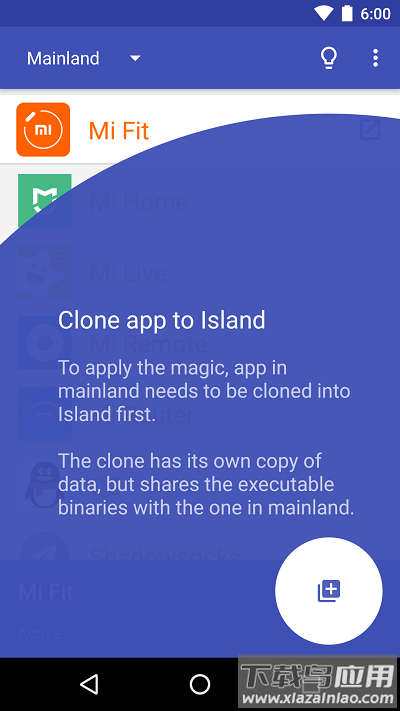
使用教程
第一步,下载安装炼妖壶应用并打开,点击创建新工作空间,按照提示完成初始化设置;
第二步,创建完成后,在应用列表顶部可看到“个人”与“工作”两个标签,滑动切换;工作空间的应用图标会带有蓝色公文包标识;
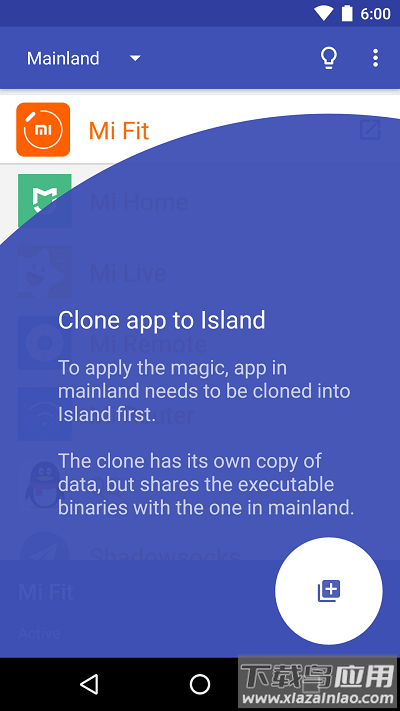
第三步,从个人空间克隆应用到工作空间,只需在炼妖壶界面选择应用并点击添加;
第四步,克隆过程虽需安装,但不额外占用大量存储空间;
第五步,两个空间的同一应用可在桌面分别生成图标,且通知渠道相互独立,可设置不同提示音;消息推送时会显示蓝色公文包标记;
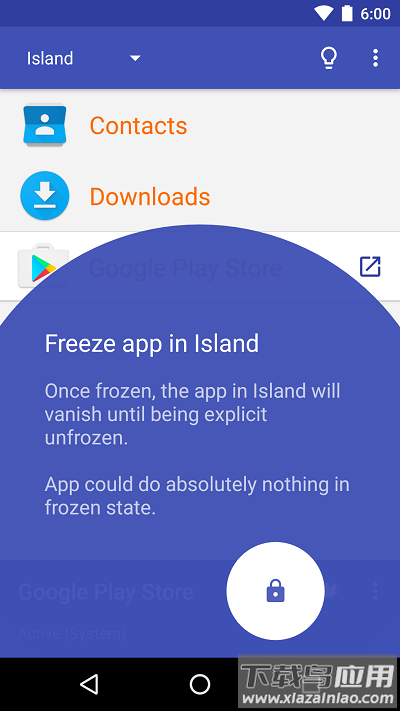
第六步,可暂时冻结不常用但会相互唤醒的应用,方法之一是直接关闭工作空间,此时图标将变为灰色;
第七步,也可单独冻结工作空间内的部分应用,这需要先将冰箱应用克隆至炼妖壶中,激活后执行冻结操作。
注:此过程涉及ADB操作,建议熟悉电脑USB连接设备并使用ADB的用户尝试。由于系统限制,需先在系统设置中移除所有已登录账户及其他用户;若已创建Island空间,也需先在设置中移除。激活“上帝模式”后可重新创建空间。
通过USB连接电脑后执行ADB指令:
adb -d shell dpm set-device-owner com.oasisfeng.island/.IslandDeviceAdminReceiver
多数设备至此即可完成设置,运行Island开始使用。
若指令执行失败,可尝试补充以下指令:
adb -d shell settings put global device_provisioned 0
adb -d shell dpm set-device-owner com.oasisfeng.island/.IslandDeviceAdminReceiver
adb -d shell settings put global device_provisioned 1



 随手写app官方版
v12.9.0.23/
随手写app官方版
v12.9.0.23/ Win11启动器手机版
v8.90/
Win11启动器手机版
v8.90/ filza文件管理器免费原版
V1.5/
filza文件管理器免费原版
V1.5/ windowsxp模拟器手机版
v1.0.2.0/
windowsxp模拟器手机版
v1.0.2.0/ 乐趣充电软件
v1.1.0/
乐趣充电软件
v1.1.0/ 虚拟键盘手机版(Game Keyboard+)
v6.2.5/
虚拟键盘手机版(Game Keyboard+)
v6.2.5/ 抹机王通用版
V9.9.3/
抹机王通用版
V9.9.3/ Avast官方手机最新版(Avast Mobile Security)
v25.7.0/
Avast官方手机最新版(Avast Mobile Security)
v25.7.0/ 蒙光智能官方版
v3.2.0.5/
蒙光智能官方版
v3.2.0.5/ apkmirror应用商店
v3.3.2/
apkmirror应用商店
v3.3.2/