

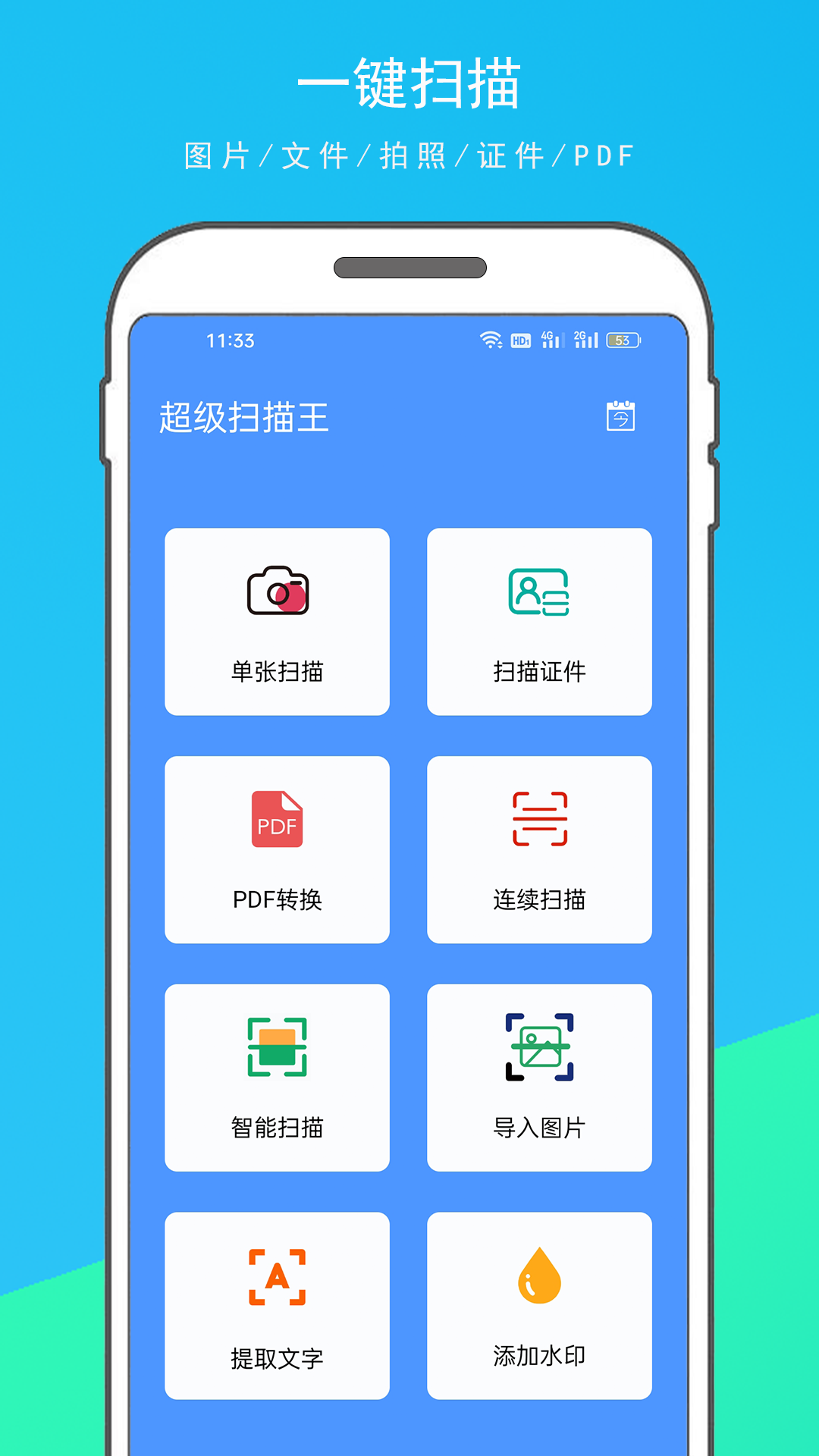
超级扫描王是一款面向普通用户的免费扫描工具,它把专业扫描设备的核心功能浓缩到手机应用里,让没有扫描仪的人也能轻松处理各类文档。不管是学生扫描课堂笔记、上班族处理合同文件,还是家庭用户保存证件复印件,这款软件都能满足需求。它支持单次扫描、连续扫描两种模式,单次扫描适合处理单页文件,连续扫描则能自动拼接多页内容,不用反复操作。文档扫描功能会自动识别纸张边缘,把倾斜、变形的页面矫正成标准文档样式,比手机自带相机拍出来的效果更规整。除了扫描,它还能把图片转成PDF格式,方便分享和打印;文本提取功能可以把扫描的文字内容转换成可编辑的文本,不用手动打字输入;添加水印的功能则能保护文档版权,避免被随意转发使用。扫描后的结果可以导出成PDF、图片等多种格式,用户还能自定义保存路径和文件名,完全贴合不同场景的使用需求。对于经常需要处理纸质文件的人来说,超级扫描王就像一个口袋里的扫描仪,随时随地都能把纸质内容数字化,既节省时间又提高效率。
超级扫描王基础使用步骤
安装完成后打开超级扫描王,首次进入会有简单的功能引导,告诉用户各个按钮的作用。如果是第一次使用,建议先看一下引导提示,能更快上手。
点击主界面的拍照按钮,把手机摄像头对准要扫描的文件或证件。拍摄时尽量保持手机平稳,让文件在画面中居中,光线也要充足,避免阴影和反光,这样扫描出来的内容才清晰。
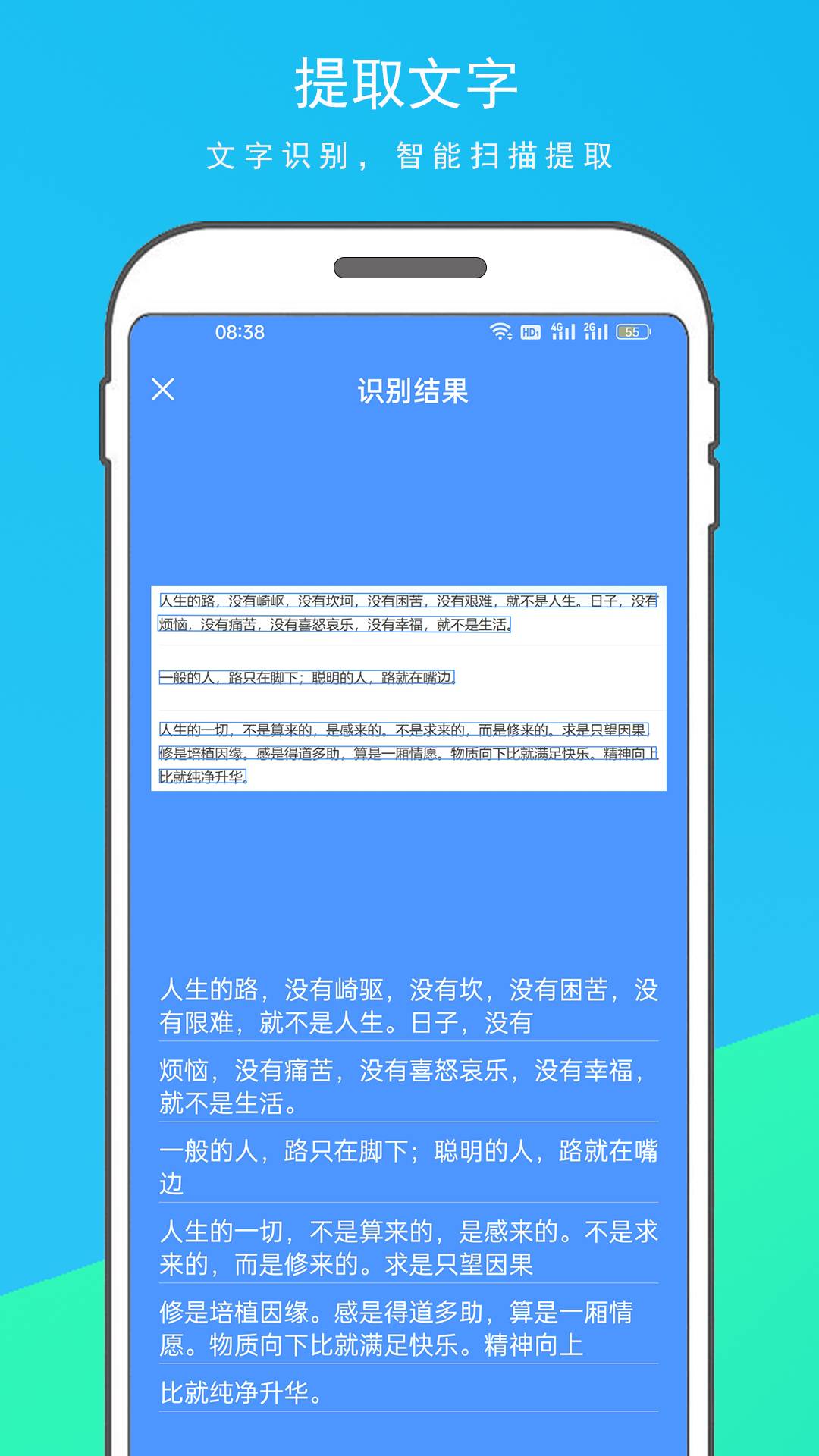
拍摄完成后,软件会自动识别文字内容。如果识别结果有错误,用户可以手动修改。确认无误后,就能把文字复制到其他应用,比如微信、Word文档里,不用再重新打字。
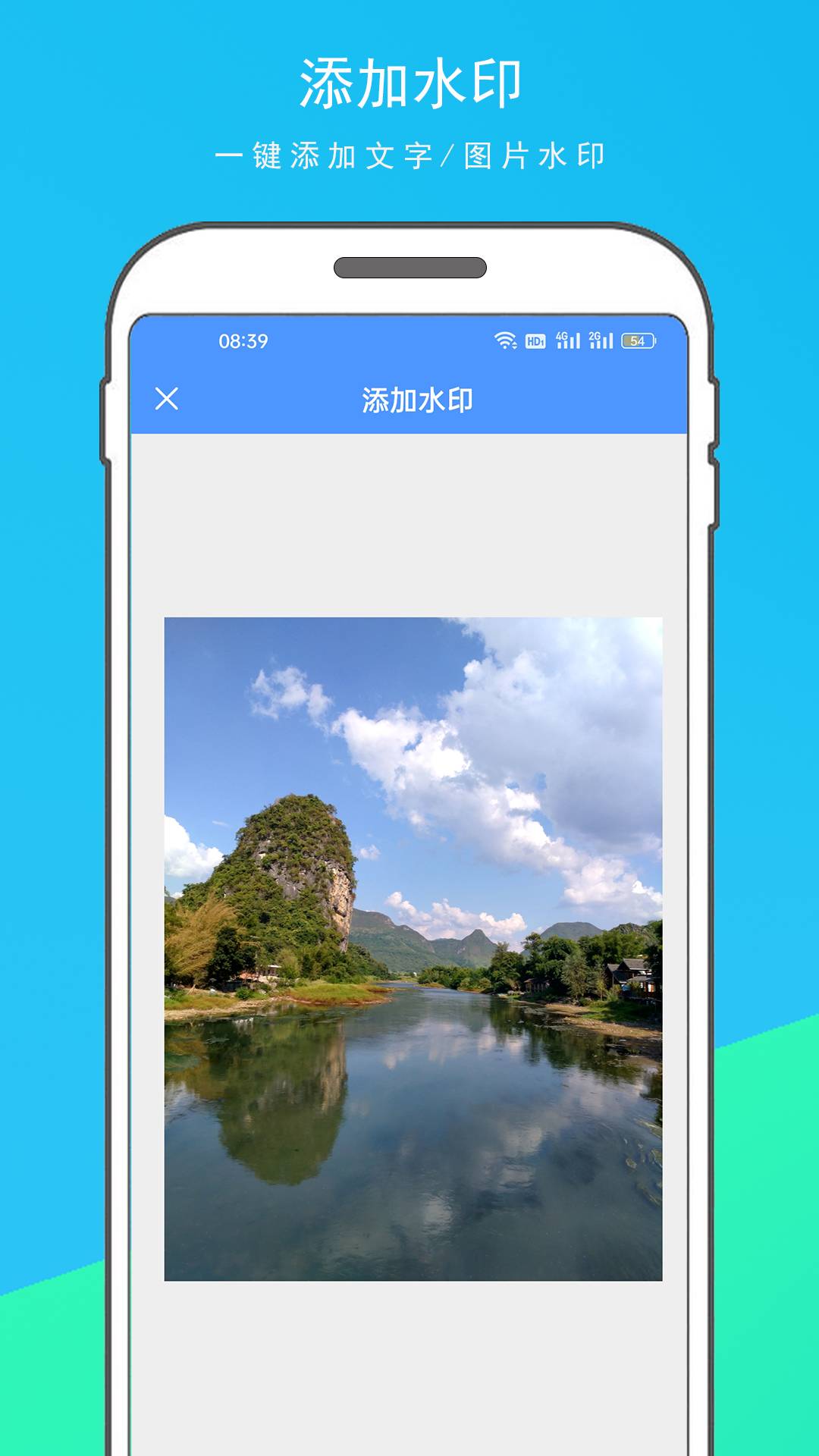
扫描完成后,用户可以添加水印。点击水印设置按钮,选择预设的水印样式,或者自定义文字内容和位置。设置好后点击确定,水印就会出现在文档上,保护自己的文件不被滥用。
最后一步是导出文件。用户可以选择PDF、JPG等格式,设置好文件名和保存路径后点击导出,文件就会保存到手机里,方便后续查看和分享。
超级扫描王核心功能解析
连续扫描功能很实用,比如扫描多页合同的时候,不用拍一张保存一张,软件会自动把连续拍摄的页面拼接成一个文档。拍摄过程中如果有页面拍歪了,软件还能自动矫正,不用手动调整角度。
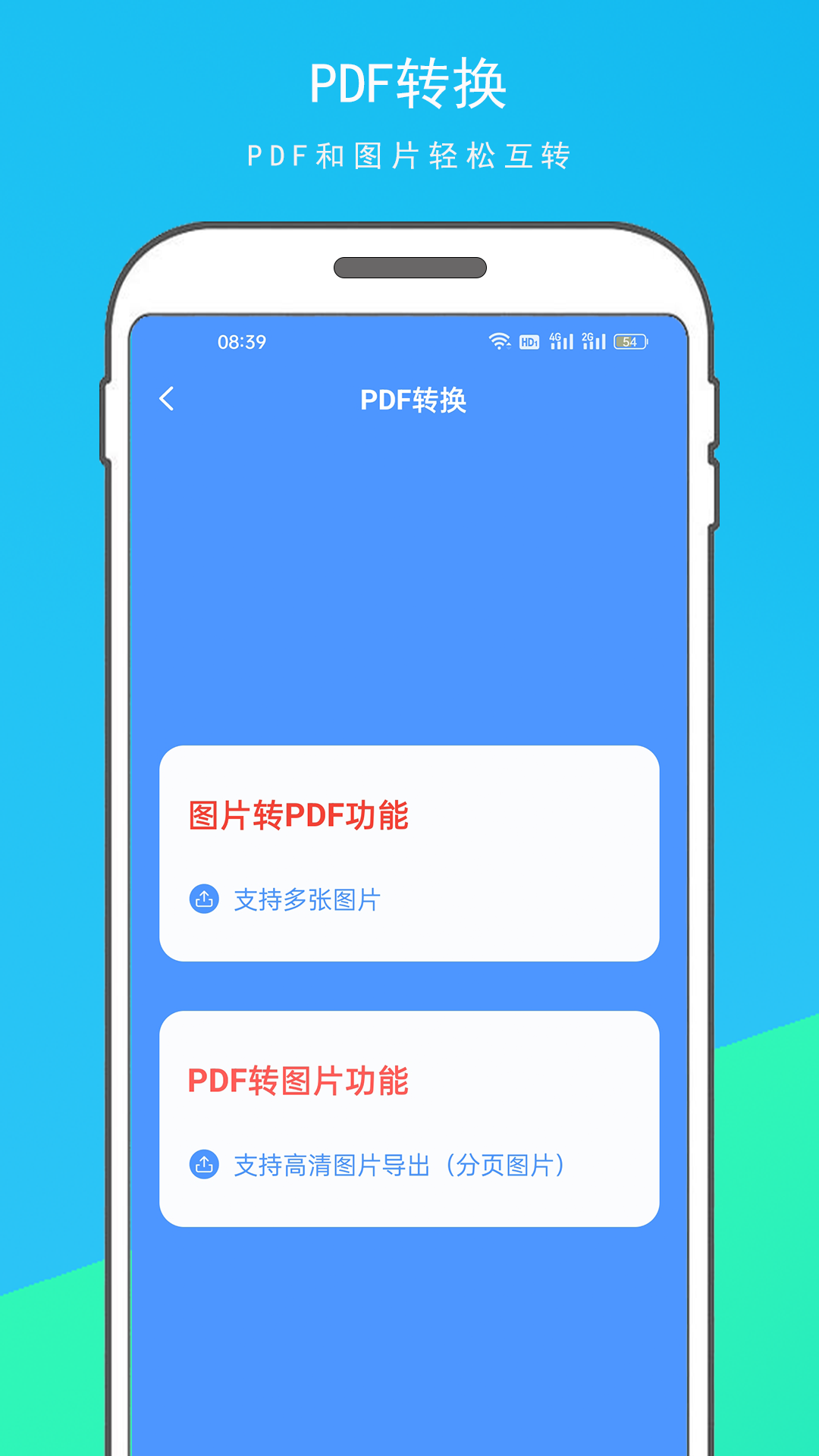
PDF转换功能支持把单张或多张图片转成PDF。用户可以调整PDF的页面大小,比如A4、A5,还能设置页面方向是纵向还是横向,满足不同打印需求。转换后的PDF文件大小适中,不会占用太多手机内存。
文本提取功能采用了OCR识别技术,能识别中文、英文等多种语言。不管是打印体还是手写体(字迹清晰的情况下),都能准确提取。比如扫描纸质笔记后,提取的文字可以直接导入到笔记应用里,方便整理和编辑。
文件管理功能可以把扫描后的文件按类型、时间分类,用户还能给文件添加标签,比如“工作文档”“证件”,找起来更方便。长按文件还能进行删除、分享、重命名等操作,管理起来很灵活。
不同场景下的扫描技巧
扫描证件时,比如身份证、驾照,要把证件放在平整的白色背景上,避免背景有杂物。拍摄时让证件充满画面,不要有多余的边框。扫描完成后,软件会自动裁剪掉多余部分,让证件看起来更规范。
扫描书籍或杂志时,因为页面是弯曲的,容易出现变形。这时候可以开启软件的“曲面矫正”功能,它能把弯曲的页面矫正成平面,让文字更清晰。如果是厚书,建议把页面压平后再扫描,效果会更好。
扫描手写笔记时,要确保字迹清晰,光线均匀。如果笔记上有涂改的地方,软件可能会识别错误,这时候可以手动修改提取的文字。扫描完成后,还能把笔记导出成PDF,方便在电脑上查看。
同类扫描工具功能对比
以下表格对比了超级扫描王与另外两款热门扫描工具的核心功能,帮助用户选择适合自己的工具。
| 功能 | 超级扫描王 | 扫描全能王 | 微软 Lens |
|---|---|---|---|
| 基础扫描 | 支持单次/连续扫描,自动矫正 | 支持单次/连续扫描,专业矫正 | 支持单次/连续扫描,自动裁剪 |
| PDF转换 | 免费,支持自定义页面大小 | 部分功能需要会员 | 免费,支持导出到OneDrive |
| 文本提取 | 免费,支持多语言 | 会员功能 | 免费,支持实时提取 |
| 添加水印 | 免费,自定义文字 | 会员功能 | 不支持 |
超级扫描王使用注意事项
扫描时要注意光线,避免在强光或弱光环境下拍摄。强光会导致画面反光,弱光则会让文字模糊,最好在自然光充足的地方扫描,或者打开室内灯,让光线均匀照射在文件上。
拍摄时手机要保持稳定,不要晃动。如果手抖,拍出来的画面会模糊,影响识别效果。可以把手机靠在固定物体上,或者使用手机支架,确保拍摄时画面稳定。
扫描多页文件时,要注意页面的顺序。连续扫描时,软件会按拍摄顺序排列页面,如果拍错了顺序,可以在编辑界面调整页面位置,把页面拖到正确的顺序上。
导出文件时,要选择合适的格式。如果需要打印,建议导出为PDF格式,因为PDF格式在不同设备上显示效果一致,不会出现排版错乱。如果只是查看,可以导出为JPG格式,文件更小。
扫描结果编辑小技巧
扫描后的页面如果有多余的边缘,可以在编辑界面进行裁剪。点击裁剪按钮,拖动裁剪框的边缘,把多余的部分去掉,让页面更整洁。
如果扫描的页面颜色偏暗,可以调整亮度和对比度。在编辑界面找到亮度调节按钮,滑动滑块增加亮度,让文字更清晰。对比度可以让文字和背景的区分更明显,提升阅读体验。
扫描的文档如果有倾斜,可以进行旋转。点击旋转按钮,把页面旋转到正确的角度。软件也会自动检测倾斜角度,进行自动矫正,但如果矫正不彻底,就需要手动调整。
如果需要在扫描的文档上添加注释,可以使用软件的标注功能。比如在合同上标注重点内容,或者在笔记上添加补充说明。标注完成后,导出的文件会保留这些注释。
版本更新记录
以下是软件近期的版本迭代信息,帮助用户了解产品变化。
版本号:v1.4.6(最新) 更新内容:优化OCR识别速度,提升连续扫描时的页面拼接准确率,修复部分机型导出PDF时崩溃的问题
版本号:v1.4.2 更新内容:新增多源切换功能,支持从相册导入多张图片进行批量扫描,优化水印设置界面,增加预设水印样式
版本号:v1.3.8 更新内容:上线曲面矫正功能,解决书籍扫描时页面变形的问题,添加文件标签管理功能,方便用户分类查找
常见问题解答
有用户问,扫描后的文字提取不准确怎么办?首先要检查扫描的图片是否清晰,如果图片模糊,识别结果肯定会出错。可以重新扫描,确保光线充足、画面稳定。如果还是不准确,可以手动修改提取的文字,软件支持在线编辑文本内容。
还有用户问,为什么导出的PDF文件打不开?可能是导出过程中出现了错误,建议重新导出一次。另外,要确保手机上有能打开PDF的应用,比如WPS、Adobe Acrobat等。如果还是打不开,可以尝试导出为JPG格式,再用图片查看器打开。
关于连续扫描的问题,有用户反馈连续扫描时页面顺序乱了。这是因为拍摄时的顺序不对,连续扫描是按拍摄的先后顺序排列页面的。如果拍错了,可以在编辑界面长按页面,拖动到正确的位置。也可以先单次扫描所有页面,再在文件管理里把它们合并成一个文档。
总的来说,超级扫描王是一款功能全面、操作简单的免费扫描工具,适合大多数用户的日常使用。它的连续扫描、PDF转换、文本提取等功能都很实用,而且没有复杂的会员限制,大部分功能都能免费使用。如果需要处理纸质文件,这款软件值得一试。





 小说接单打字平台
V3.38.02/
小说接单打字平台
V3.38.02/ 火花优选
V1.0.2/
火花优选
V1.0.2/ 小浣熊模拟器
V1.7/
小浣熊模拟器
V1.7/ 酷炫来电视频铃声
v1.0/
酷炫来电视频铃声
v1.0/ 小米应用商城
VR.1.4.6/
小米应用商城
VR.1.4.6/ microsoft bing国际版
v6.9.12/
microsoft bing国际版
v6.9.12/ 嗨忧心理
v1.6.0/
嗨忧心理
v1.6.0/ 出门问问
V9.15.0-2871/
出门问问
V9.15.0-2871/ 答题百万富翁
v3.36.00/
答题百万富翁
v3.36.00/