

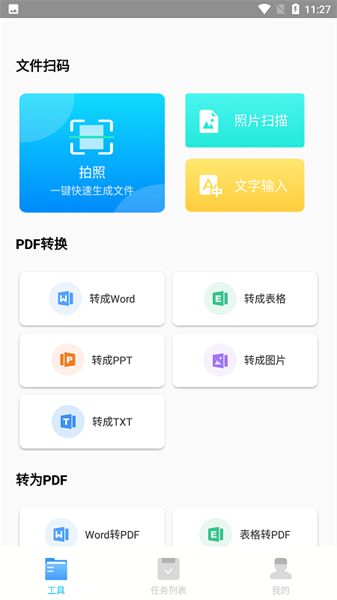
万能文件转换器是一款面向日常办公、学习及个人文件处理场景的多功能工具,核心价值在于解决不同格式文件之间的兼容问题,让用户无需安装多款专业软件就能完成格式转换、文本提取、文件管理等操作。它集成了先进的图像扫描与文本识别技术,用户用手机或设备拍摄纸质文档、图片中的文字,就能快速提取成可编辑的文本,直接复制到Word、备忘录等编辑器里,省去手动录入的麻烦。对于需要处理大量文件的用户来说,批量转换功能更是提升效率的关键——无论是把多个Word文档转成PDF,还是将视频批量提取音频,都能一键完成,不用逐个操作。另外,它还自带文件管理功能,能帮用户把散落的文件分类整理,快速找到需要的内容,加上压缩解压工具,大文件传输和存储也不再是难题。从学生整理学习资料、上班族处理工作报告,到普通用户转换日常文件,万能文件转换器都能覆盖需求,让文件处理更简单高效。
核心格式转换功能
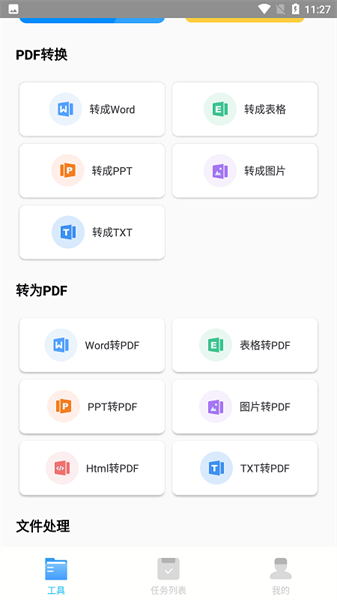
万能文件转换器支持的格式覆盖了日常常用的几乎所有类型,比如文档类的Word、Excel、PPT,都能一键转成PDF格式,转换后的PDF保持原排版不变,不管是分享给同事还是存档都很方便。要是需要把PDF转回可编辑的文档,它也能实现,不用再找专门的PDF编辑工具。
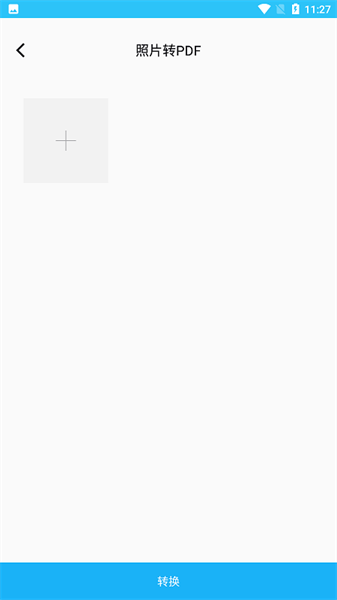
除了文档,它还能处理图片和音视频。比如把JPG、PNG等图片格式互相转换,或者将图片转成PDF合并成一个文件;视频方面,支持MP4、AVI、MOV等格式的转换,还能直接从视频里提取MP3、WAV等音频文件,追剧时遇到喜欢的BGM,用它提取就很方便。
转换操作也很简单,打开软件后选择对应的转换功能,上传文件,设置好输出格式,点击转换就能完成,整个过程不用复杂设置,新手也能很快上手。
智能文本提取功能
很多人都有过把纸质文档或图片里的文字录入电脑的需求,万能文件转换器的图像扫描和文本识别功能就能解决这个问题。打开软件的“文字识别”功能,对着纸质文件拍张照,或者上传手机里的图片,它就能自动识别图片中的文字,准确率很高,连一些手写字体也能识别出来。
识别后的文字可以直接复制到剪贴板,粘贴到文本编辑器里就能编辑,比如把打印的会议纪要照片转成可编辑的文档,或者把图片里的笔记提取出来整理成电子档,省了不少手动打字的时间。
这个功能还支持批量识别,要是有好几张图片需要提取文字,一次性上传就能批量处理,适合需要整理大量纸质资料的用户,比如老师整理学生的手写作业,或者上班族处理纸质合同里的内容。
高效批量处理能力
面对多个文件需要转换的情况,批量处理功能能大大提升效率。比如要把10个Word文档转成PDF,不用一个个上传转换,直接把所有文件选上,设置好输出格式,点击批量转换,软件就会自动处理,处理完成后还能统一保存到指定文件夹,不用逐个找文件。
批量处理不仅支持文档转换,还能用于图片格式转换、音频提取等场景。比如把手机里的十几张照片转成统一的PNG格式,或者从多个视频里提取音频,都能批量完成,节省了重复操作的时间。
软件的批量处理速度也比较快,不会因为文件多就卡顿,处理完成后会有提示,用户可以直接打开文件夹查看结果,整个流程很顺畅。
文件管理与压缩工具
万能文件转换器自带文件管理功能,用户可以在软件里直接查看手机或设备里的所有文件,还能按照格式、类型、时间进行分类,快速找到需要处理的文件,不用再在手机的文件管理器里翻找。
压缩和解压功能也很实用,支持ZIP、RAR等常见压缩格式。要是文件太大不好传输,用它压缩一下就能变小,而且是无损压缩,解压后文件内容不会丢失。收到压缩包时,也能直接在软件里解压,不用再安装专门的解压软件。
对于经常需要传输大文件的用户来说,这个功能特别方便,比如把多个工作文件压缩成一个包发给同事,或者解压客户发来的压缩资料,都能在一个软件里完成。
不同场景使用对比表
以下表格对比了万能文件转换器在办公、学习、日常三个场景下的功能使用情况,帮助用户快速找到对应需求的功能。
| 使用场景 | 常用功能 | 优势体现 |
|---|---|---|
| 办公场景 | Word转PDF、批量转换、压缩文件 | 快速处理工作文档,提升协作效率 |
| 学习场景 | 文字识别、图片转文档、PDF转Word | 整理学习资料,减少手动录入时间 |
| 日常场景 | 视频转音频、图片格式转换、解压文件 | 满足生活中多样化的文件处理需求 |
新手快速上手攻略
第一次用万能文件转换器的用户,不用怕操作复杂。打开软件后,首页会显示常用功能的快捷入口,比如“文档转PDF”“文字识别”“视频转音频”等,直接点击对应的功能就能进入操作页面。
以“文字识别”为例,点击后可以选择“拍照识别”或“上传图片”,要是拍纸质文档,尽量把画面拍清晰,文字对齐,识别准确率会更高。识别完成后,文字会显示在页面上,点击“复制”就能粘贴到其他地方。
如果需要批量转换文件,先找到“批量转换”功能,选择要转换的文件类型,比如“批量Word转PDF”,然后选择多个文件,设置好输出路径,点击“开始转换”就可以了。转换过程中不用一直盯着,软件会自动处理,完成后会有提示。
功能使用技巧表
以下表格整理了万能文件转换器几个常用功能的使用技巧,帮助用户更高效地使用软件。
| 功能名称 | 使用技巧 | 注意事项 |
|---|---|---|
| 文字识别 | 拍照时保持光线充足,文字清晰,尽量让文字占满画面 | 手写字体识别准确率可能稍低,建议尽量用打印字体 |
| 批量转换 | 先把需要转换的文件放在同一个文件夹,方便选择 | 避免同时转换过多大文件,防止软件卡顿 |
| 文件压缩 | 选择“无损压缩”模式,保证文件质量不丢失 | 压缩大文件时可能需要稍等,耐心等待处理完成 |
版本更新记录
以下是软件近期的版本迭代信息,帮助用户了解产品变化。
版本号:v1.4.6(最新) 更新内容:优化了文字识别的准确率,尤其是手写字体的识别效果;修复了批量转换大文件时偶尔卡顿的问题;提升了软件启动速度。
版本号:v1.4.2 更新内容:新增多源文件导入功能,支持从云盘直接上传文件进行转换;添加了文件格式预览功能,转换前可以查看文件内容;优化了压缩算法,压缩后的文件体积更小。
版本号:v1.3.8 更新内容:新增视频转音频的音质选择功能,支持高清、标准、低清三种音质;修复了部分机型上PDF转换失败的问题;增加了文件管理的分类筛选功能。
常见问题解答
很多用户在使用过程中会遇到一些小问题,这里整理了几个常见问题的解答。比如有用户问,为什么文字识别出来的内容有错误?这可能是因为拍照时光线不足或者文字模糊,建议重新拍一张清晰的照片再试,要是手写字体,尽量写得工整一些,识别准确率会更高。
还有用户问,批量转换文件时为什么会失败?可能是文件路径有特殊字符,或者文件本身损坏,建议检查文件是否能正常打开,要是文件没问题,可以尝试把文件移动到没有特殊字符的文件夹里再转换。
另外,有用户担心转换后的文件会丢失格式,其实大部分常见格式转换都会保持原排版,比如Word转PDF,标题、图片、表格的位置都会和原文件一致,要是遇到特殊格式的文件,转换前可以先预览一下,确认没问题再转换。总的来说,万能文件转换器是一款实用性很强的工具,覆盖了大部分日常文件处理需求,操作简单,适合各个年龄段的用户使用。





 梅花充电
v1.0.1.2024.0218.1810/
梅花充电
v1.0.1.2024.0218.1810/ scene32位版
V7.1.6/
scene32位版
V7.1.6/ 小全计算机
v1.8/
小全计算机
v1.8/ 掌上无畏契约
V1.0.3/
掌上无畏契约
V1.0.3/ 私密全能管家
v1.1.0.4/
私密全能管家
v1.1.0.4/ 小萝云思精灵
v2.3.5/
小萝云思精灵
v2.3.5/ 驰马省钱
V19.9.36/
驰马省钱
V19.9.36/ aptoide2024
V9.22.0.2/
aptoide2024
V9.22.0.2/ 畅游浏览器
V1.0.2/
畅游浏览器
V1.0.2/