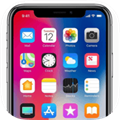

iPhone14模拟器中文版(又名“iPhone14模拟器、苹果14模拟器、iPhone14Launcher”)是一款支持安卓设备模拟iOS界面的工具,核心功能包括一体化模拟(主屏幕、通知中心等)、智能分组(应用分组无数量限制)、手势操作(向上/向下轻扫等),还提供Play商店数千款图标主题适配,占用内存极小;用户通过授予优先显示和通知权限可触发模拟功能,解锁iOS风格需完成权限授予与主题选择,自定义状态栏、图标大小等个性化设置覆盖超90%界面细节,让安卓设备一键切换iPhone14风格。

如何使用iPhone14模拟器?
- 在对应平台该应用,进入后选择经典壁纸;
- 加载完成后授予优先显示和通知设置权限,确保iOS界面优先呈现;
- 进入主题样式选择,可勾选隐藏导航栏选项;
- 点击确认进入,可选择是否将iPhone系统设为默认界面(不想则点取消);
- 跳过技巧教程后,桌面右滑进入智能分组界面;
- 在桌面找到主题,畅享海量iPhone主题壁纸;
- 选择喜欢的风格进入,点击下方即可使用。


有哪些核心功能?
iPhone14模拟器包含一体化界面模拟、智能分组、智能搜索、图标修改、手势设置、自定义状态栏、个性化桌面、主题适配等功能。
| 功能类别 | 具体内容 |
|---|---|
| 界面模拟 | 主屏幕、通知中心、控制中心、锁屏、辅助性触摸一体化呈现 |
| 分组与搜索 | 应用无限分组(组内数量无限制),屏幕任意位置下滑触发智能搜索 |
| 个性化设置 | 支持修改应用图标、设置向上/向下轻扫等手势、自定义状态栏风格、调整桌面网格与文件夹预览 |
| 主题适配 | 兼容Play商店数千款图标主题,支持图标大小自定义及单应用图标编辑 |
软件有什么特色?
iPhone14模拟器支持全安卓机型设置,提供详细操作教程,可实现安卓设备模拟苹果系统。
- 任何安卓机型都可以进行设置,操作非常的简单,几个步骤就可以变换;
- 很多的都可以在线操作处理,详细的教程总会帮助到那些不怎么懂手机的用户;
- 安卓手机的用户们,想要自己手机拥有跟苹果手机一样的系统也是可以的。
更新了哪些内容?
iPhone14模拟器更新覆盖界面、功能优化与问题修复,涉及状态栏、3D触摸等模块。
- 更新用户界面状态栏
- 3D触摸应用程序库中的应用程序
- 为电池图标保存模式添加颜色
- 长按控制中心中的屏幕录制图标:显示屏幕录制信息页面,添加录制屏幕时打开/关闭音频录制的选项
- 按住控制中心的音量调高和调低按钮:显示更多系统声音设置
- 指示器主页:水平滑动以在页面间快速移动
- 修正了创建镜头剪辑的问题
玩家测评
果粉模拟器爱好者:之前一直羡慕同学的iPhone14界面,用这个模拟器后,我的安卓机不仅有了iOS的通知中心和控制中心,智能分组还把我常用的游戏和工具自动归类,长按图标还能调出3D触摸菜单,和真iPhone几乎没差!唯一小缺点是第一次设置需要授两个权限,但跟着教程一步到位,现在每天换不同的iPhone主题,太香了。
安卓美化达人:试过很多仿iOS的启动器,这款是最流畅的!占用内存小到可以忽略,自定义状态栏的风格完全还原了iPhone14的设计,向下滑动呼出通知栏的动画也很丝滑。最惊喜的是支持Play商店的主题,我把图标改成了渐变色风格,朋友都以为我换了真苹果,推荐给所有喜欢折腾手机界面的人!









 超广角大师
V4.23/
超广角大师
V4.23/ 菠萝充电
V1.0.3.2024.0517.1029/
菠萝充电
V1.0.3.2024.0517.1029/ travelboast安卓版
V1.5.2/
travelboast安卓版
V1.5.2/ 画质怪兽
V1.03.00/
画质怪兽
V1.03.00/ 粤苗安卓版
V1.8.10/
粤苗安卓版
V1.8.10/ 魔秀桌面
V7.3.5/
魔秀桌面
V7.3.5/ 软件仓库
V4.46.00/
软件仓库
V4.46.00/ 咪咕快游2021
V3.2.1.1/
咪咕快游2021
V3.2.1.1/ krkr2模拟器最新版
V1.3.3/
krkr2模拟器最新版
V1.3.3/