

在日常办公和学习中,我们经常会遇到需要将纸质文件、图片中的文字转化为可编辑内容的场景,比如扫描合同、整理手写笔记、提取证件信息等,传统的手动录入不仅耗时费力,还容易出错。文字提取大师作为一款专业的OCR文字识别与图文转换工具,正好解决了这些痛点。它集图片转文字、图片转表格、证件扫描、手写识别、拍照转文字等多种功能于一体,能够快速准确地提取图片中的文字和表格内容,并生成可编辑的文档格式。无论是处理合同扫描件、管理证件信息,还是将图片转成文档、归档手写笔记,文字提取大师都能轻松应对,帮助用户实现纸质资料的数字化,大大提升办公和学习效率,是学习、办公和生活中不可或缺的手机扫描与图文转换工具。
核心功能:覆盖多场景的图文转换能力
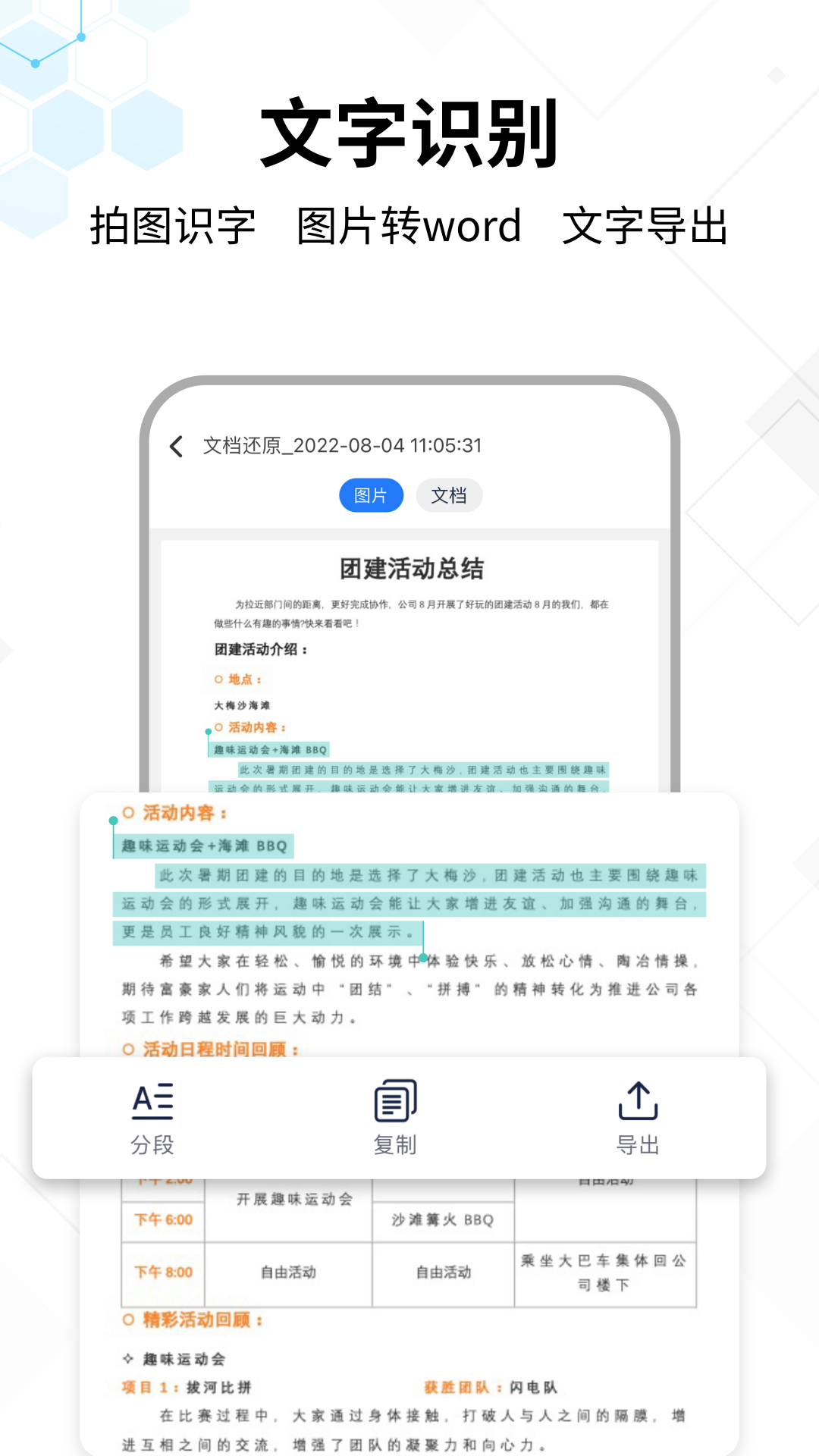
文字提取大师的核心功能之一是文字识别,用户可以通过手机拍照或者上传图片的方式,让工具智能提取图中的文字内容。比如在会议上拍了一张PPT照片,或者收到一张包含文字的图片,不需要手动打字,打开软件上传图片,就能快速将图片转成可编辑的文字,省去了逐字录入的麻烦。
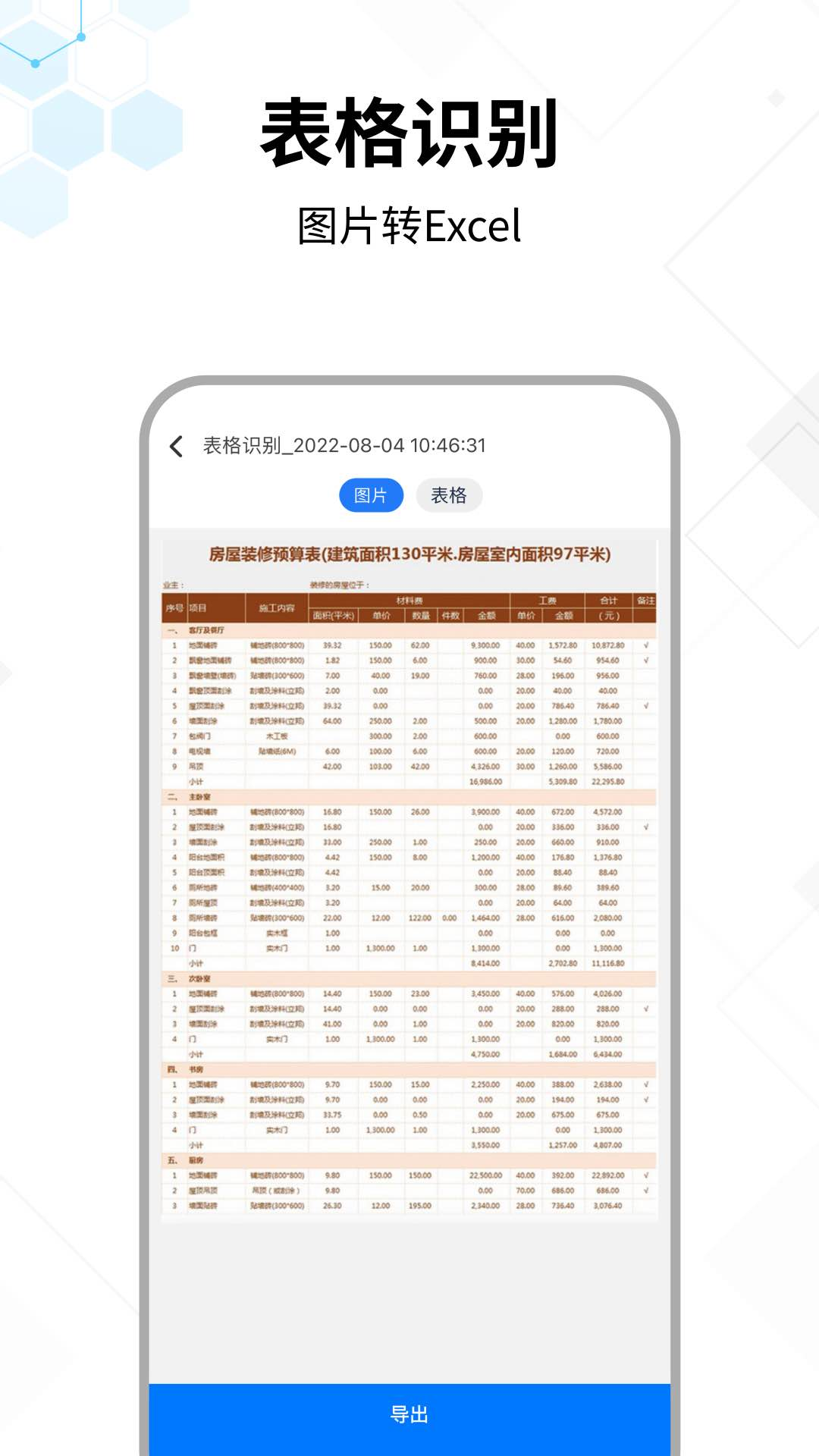
图片转Excel功能则针对表格类图片设计,像发票、账单、报表这类带有表格结构的图片,软件能智能识别表格的行列结构和内容,生成可编辑的Excel文档。这对于财务人员整理账单、行政人员处理报表来说,简直是提升效率的利器,不用再对着图片手动制作表格了。
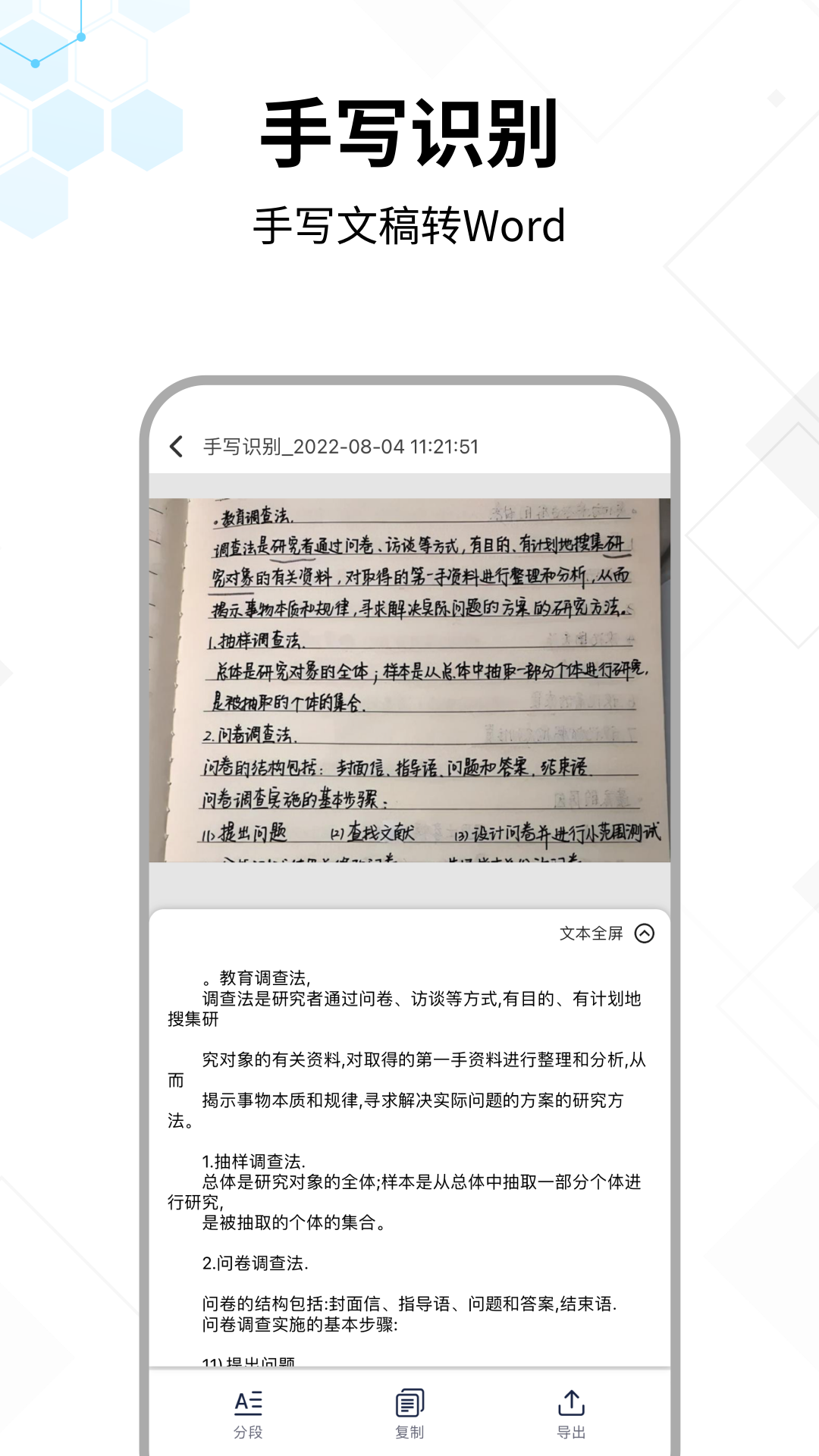
手写识别功能也很实用,很多人习惯用手写笔记记录内容,但手写笔记不易保存和编辑,文字提取大师可以还原手写笔记、手稿的内容,自动转换为可编辑的电子文本。无论是学生的课堂笔记,还是职场人的会议手稿,都能轻松转化为电子文档,方便后续整理和分享。
证件扫描识别:高效管理个人证件信息
证件扫描识别是文字提取大师的特色功能之一,它能自动识别身份证、驾照、护照等常见证件的信息。用户只需要对着证件拍一张照片,软件就能快速提取证件上的姓名、身份证号、有效期等关键信息,同时生成高清的扫描文档或图片。
对于需要经常使用证件信息的人来说,这个功能非常实用。比如在填写线上表单时,不用再手动输入身份证号等信息,直接从软件中导出识别好的内容即可,既节省时间又能避免输入错误。而且生成的高清扫描件可以保存在手机里,随时调用,不用再随身携带实体证件,减少了证件丢失的风险。
另外,软件还支持对扫描后的证件信息进行分类管理,用户可以按照证件类型建立不同的文件夹,方便后续查找和使用。比如将身份证、驾照、护照分别归类,需要的时候直接打开对应的文件夹就能找到,提升了证件信息管理的效率。
多语言识别:满足跨语言办公需求
文字提取大师支持中英日韩等多语种的OCR识别,这对于有跨语言办公需求的用户来说非常友好。比如在处理英文合同、日文产品说明书或者韩文资料时,不需要借助额外的翻译工具,软件就能直接识别出文字内容,方便用户进行后续的翻译和编辑。
举个例子,外贸从业者经常会收到英文的订单合同,用文字提取大师扫描后,就能快速将合同中的文字提取出来,然后复制到翻译软件中进行翻译,或者直接在提取的文字基础上进行修改,大大提升了工作效率。对于学习外语的人来说,遇到外文资料也可以用软件提取文字,方便进行学习和研究。
而且软件的多语言识别准确率较高,能够准确识别不同语言的文字,即使是一些生僻的词汇或者复杂的排版,也能较好地处理,满足用户的多样化需求。
图文转换:支持多格式智能转换
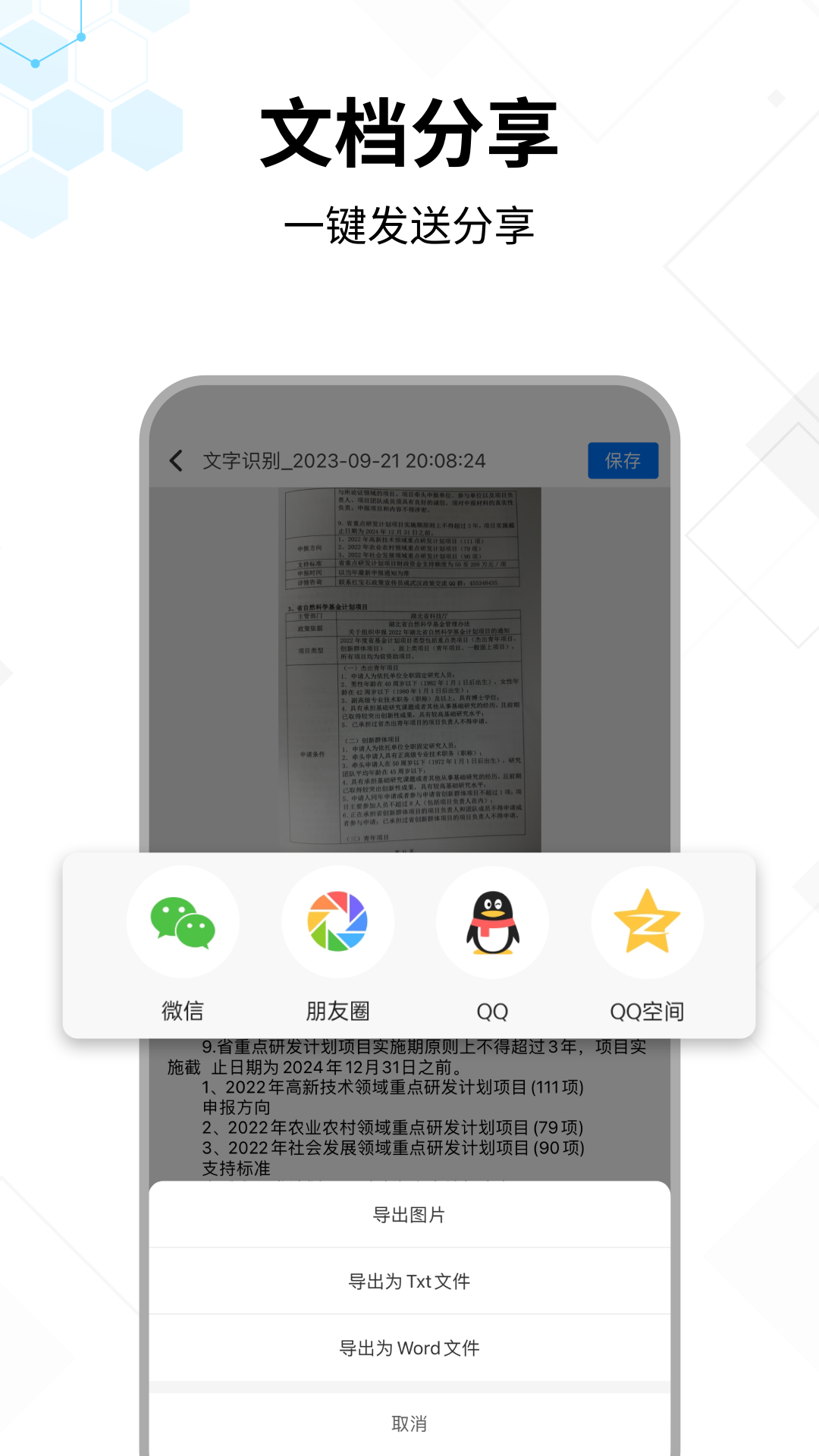
图文转换功能是文字提取大师的又一亮点,它支持图片与文档的多格式智能转换。比如用户可以将图片转成Word格式,适合处理合同、公文等段落类图片内容;也可以将图片转成Excel格式,处理表格类内容;还可以将提取的文字保存为TXT格式,方便进行简单的编辑和分享。
在实际使用中,这个功能的应用场景非常广泛。比如老师将学生的手写作业拍照后,用软件转成Word文档,方便进行批改和存档;职场人将会议纪要的图片转成Word,便于后续整理成正式的会议文档;甚至普通用户将旅游时拍的景点介绍图片转成文字,方便保存和分享给朋友。
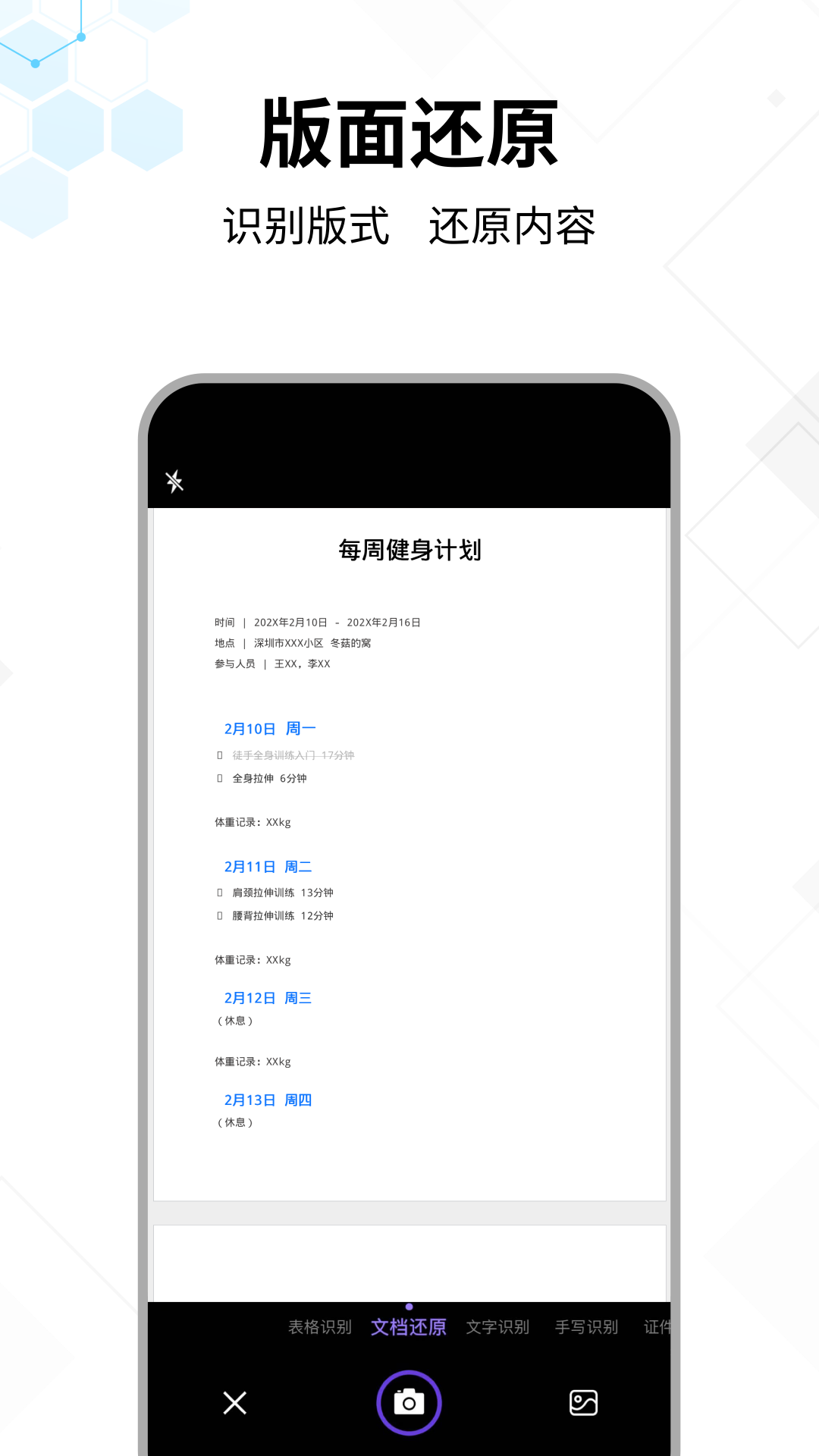
软件的转换过程也很简单,用户只需要选择对应的转换格式,上传图片后等待片刻,就能得到转换后的文档。而且转换后的文档保留了原有的排版结构,用户不需要进行过多的调整,直接就能使用。
使用场景对比:不同工具的适用情况
为了帮助用户更好地了解文字提取大师的优势,下面整理了它与其他常见OCR工具的对比信息,方便用户根据自身需求选择合适的工具。
| 工具名称 | 核心功能 | 多语言支持 | 证件扫描 | 适用场景 |
|---|---|---|---|---|
| 文字提取大师 | 图片转文字、图片转表格、手写识别、图文转换 | 中英日韩等多语种 | 支持身份证、驾照、护照等 | 办公、学习、生活多场景 |
| 某在线OCR工具 | 图片转文字、简单格式转换 | 仅支持中英文 | 不支持 | 简单文字提取场景 |
| 某扫描APP | 扫描、图片转PDF | 不支持多语言识别 | 支持部分证件扫描 | 文档扫描存档 |
使用技巧:提升识别准确率的方法
虽然文字提取大师的识别准确率较高,但在实际使用中,还是有一些技巧可以进一步提升识别效果。首先,拍摄图片时要保证光线充足,避免光线过暗或者过亮,这样能让图片中的文字更清晰,便于软件识别。比如在室内拍摄时,可以打开灯光,或者将文件放在窗户旁边,利用自然光拍摄。
其次,拍摄时要保持手机稳定,避免图片模糊。如果手机有防抖功能,可以开启防抖功能;如果没有,可以借助支架或者将手机靠在固定物体上拍摄。模糊的图片会影响文字的识别准确率,甚至导致识别失败。
另外,对于一些复杂的排版或者手写文字,用户可以先对图片进行简单的处理,比如裁剪掉无关的部分,只保留需要识别的文字区域;或者调整图片的对比度和亮度,让文字更突出。这样软件在识别时能更专注于文字内容,提升识别准确率。
用户反馈:实际使用中的体验分享
很多用户在使用文字提取大师后,都给出了积极的反馈。一位职场白领表示,她经常需要处理各种合同和报表,以前都是手动录入,不仅耗时,还容易出错。用了文字提取大师后,她可以直接将合同和报表拍照上传,软件能快速提取文字和表格内容,生成可编辑的文档,大大提升了工作效率。
一位学生用户说,他习惯用手写笔记记录课堂内容,但手写笔记不易整理和复习。用文字提取大师将手写笔记转成电子文本后,他可以在电脑上进行编辑和排版,还能搜索笔记中的关键词,方便复习。而且软件的手写识别准确率很高,即使是一些潦草的字迹也能识别出来。
还有一位自由职业者表示,他经常需要处理外文资料,文字提取大师的多语言识别功能帮了他很大的忙。以前他需要先将外文资料拍照,然后用翻译软件翻译,现在用文字提取大师可以直接识别出外文文字,然后复制到翻译软件中,节省了很多时间。
版本更新记录
以下是软件近期的版本迭代信息,帮助用户了解产品变化。
版本号:v1.4.6(最新) 更新内容:优化性能,修复已知问题,提升文字识别和表格转换的准确率
版本号:v1.4.2 更新内容:新增多源切换功能,支持从相册、相机等多个来源选择图片
版本号:v1.3.8 更新内容:优化证件扫描识别功能,增加对更多证件类型的支持
常见问题/总结
在使用文字提取大师的过程中,用户可能会遇到一些问题。比如有用户问,为什么有时候识别出来的文字会有错误?这可能是因为图片模糊、光线不好或者文字排版过于复杂导致的。用户可以按照前面提到的使用技巧,优化拍摄条件和图片处理,提升识别准确率。
还有用户问,软件支持哪些格式的输出?文字提取大师支持将识别后的内容输出为Word、Excel、TXT等多种格式,用户可以根据自己的需求选择合适的格式。另外,软件还支持将识别后的内容直接分享到微信、QQ等社交平台,方便用户与他人分享。
总的来说,文字提取大师是一款功能强大、使用方便的OCR文字识别与图文转换工具,它覆盖了多种使用场景,能满足用户在办公、学习和生活中的多种需求。无论是提取图片中的文字,还是转换表格内容,或者扫描证件信息,文字提取大师都能提供高效、准确的服务,帮助用户实现纸质资料的数字化,提升工作和学习效率。如果你经常需要处理图文转换的任务,不妨试试文字提取大师,相信它会给你带来不一样的体验。









 汉字转拼音
V安卓版8.8.9/
汉字转拼音
V安卓版8.8.9/ 哈汉翻译通
V安卓版3.7.7/
哈汉翻译通
V安卓版3.7.7/ 声云转写安卓
v1.0.3/
声云转写安卓
v1.0.3/ 利通宝盒
v1.0/
利通宝盒
v1.0/ 蜜罐音乐剪辑手机版
v1.1/
蜜罐音乐剪辑手机版
v1.1/ 火萤壁纸精选
v1.0.1/
火萤壁纸精选
v1.0.1/ 扫描全能宝
V安卓版2.7.1/
扫描全能宝
V安卓版2.7.1/ 表格编辑
v1.1.2/
表格编辑
v1.1.2/ 热汗舞蹈
V安卓版df-1.54.0.0/
热汗舞蹈
V安卓版df-1.54.0.0/