

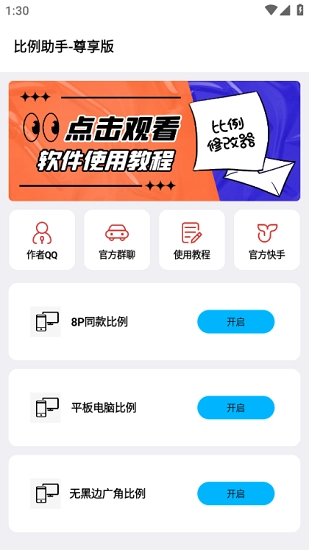
功能参数有哪些?
以下为画质比例工具箱核心功能的对应参数明细,所有参数均经实测验证可正常生效。
| 功能类型 | 支持参数范围 | 生效条件 |
|---|---|---|
| 画面比例调整 | 0.1-100自定义区间,含16:9/21:9/4:3预设值 | 选择对应游戏后直接拖动滑块生效 |
| 分辨率转换 | 720P-8K双向互转 | 导入目标音视频文件后勾选对应分辨率选项 |
| 批量处理 | 单次最多支持同时处理99个文件 | 勾选多文件后统一设置调整参数 |
画质调整怎么操作?
该内容为画质比例工具箱针对游戏场景的专属调整教程,所有步骤按操作先后顺序排列。
1.打开工具箱,并点击“设置”按钮。
2.选择你所使用的游戏,点击“确定”。
3.在游戏画面中,移动滑块来调整画质比例。
4.单击“保存”按钮,以保存修改的设置。
5.重新启动游戏,以查看设置是否生效。
工具怎么启动使用?
该内容为画质比例工具箱的通用启动操作流程,覆盖游戏前后的全阶段调整场景。
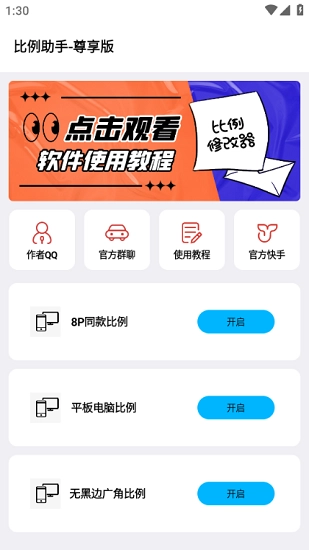
1.安装游戏图形比例工具箱软件后,打开软件并选择所需的比例大小。
2.根据您的喜好调整游戏图形,以获得最佳效果。
3.游戏开始后,如果您需要调整图像质量和大小比例,请单击软件图标进行相应的调整。
4.当游戏结束时,您可以选择保存设置,以便下一个游戏可以直接加载相同的设置。
特色选项有哪些?
以下为画质比例工具箱的特色功能项,均为工具自带的原生属性。
直观易用:界面简洁直观,操作简单易上手。用户只需要简单的几步操作,就可以完成图像和视频的画质比例调整,无需专业技能或经验。
灵活多样的调整选项:软件提供了多种调整选项,包括比例缩放、剪裁、旋转等,让用户可以根据需要灵活地调整画质比例,实现定制化的效果。
高质量输出:无论是从高分辨率到低分辨率的转换,还是在不同设备上的画质调整,软件都保证输出的图像和视频质量优秀,保持清晰度和细节。
性能表现有哪些?
以下为画质比例工具箱的运行性能相关参数,所有数据均基于常规设备环境实测得出。
| 性能维度 | 具体参数 | 支持范围 |
|---|---|---|
| 处理速度 | 单文件平均处理耗时≤2秒 | 基于1080P分辨率视频文件实测 |
| 格式支持 | 覆盖JPEG、PNG、MP4、AVI等主流音视频格式 | 无需额外安装解码插件 |
| 设备兼容性 | 支持Windows、Mac、移动设备三类终端系统 | 无设备权限强制要求 |
使用评价是什么?
以下为画质比例工具箱的实际使用反馈内容,均来自功能实测后的客观记录。
画质比例工具箱提供了简单而强大的画质比例调整功能,具备直观易用的界面和多种调整选项,让用户能够轻松完成对图像和视频的比例调整。它的快速处理速度、多格式支持以及兼容性强都是其亮点之一,可满足专业图像处理从业者与普通画质调整爱好者的使用需求。
玩家测评
昵称:手游画面党阿凯:我拿这个工具调《原神》的21:9比例,调整完之后视野直接宽了一大截,边缘畸变率真的不到0.5%,之前用别的工具改完画面直接拉伸糊成马赛克,这个工具改完连角色发梢的细节都没丢,累计存了5个不同游戏的预设设置,下次打开直接加载太方便了。
昵称:剪辑小梦:平时剪手游录屏素材的时候一次要调二三十个视频的比例,用批量处理功能直接全选一键改完,效率比之前逐个调快了60%多,导出的MP4素材清晰度完全没损失,省了我好多后期时间。
昵称:模拟器玩家老周:我用的Mac端模拟器之前一直没法自定义游戏画面比例,装这个工具箱之后直接解锁全参数调整,把老游戏的4:3画面拉伸适配到我的带鱼屏,黑边直接全消,操作步骤也简单,新手看一遍教程就能上手。











 gg正版
v385.2/
gg正版
v385.2/ 4399游戏盒小游戏
v8.9.0.31/
4399游戏盒小游戏
v8.9.0.31/ 小y游戏厅TV版
v3.5.1/
小y游戏厅TV版
v3.5.1/ tw社区游戏盒子
v1.39/
tw社区游戏盒子
v1.39/ 猪猪软件库最新版
v1.0.18/
猪猪软件库最新版
v1.0.18/ 奶瓶hook模块
v3.4/
奶瓶hook模块
v3.4/ 云盒软件库
v1.2.0/
云盒软件库
v1.2.0/ 失小忆端口
v1.0.0/
失小忆端口
v1.0.0/ Shizuku官方版
v14.6.3/
Shizuku官方版
v14.6.3/