

鸿合多屏互动手机版是一款专为教学场景打造的智能化多屏互动工具,它能轻松打破设备之间的壁垒,让手机与电脑、电视等大屏设备实现无缝连接。在日常教学中,老师常常需要展示课件、播放音视频,或者与学生进行互动,但传统的单一屏幕操作往往不够灵活。这款工具正好解决了这个痛点,它支持手机屏幕快速投屏到电脑大屏,老师可以直接在手机上操作课件,比如旋转画面、添加批注,学生能更清晰地看到内容细节;同时也能把电脑画面同步到手机,老师不用守在电脑前,拿着手机就能随时查看和控制大屏内容。无论是手机投屏到电脑,还是电脑投屏到电视,操作步骤都很简单,不需要复杂的设置,几分钟就能完成连接。对于老师来说,它能让课堂变得更生动,比如用手机摄像头直播实验过程,学生在大屏上能清楚看到每一个操作细节;对于学生而言,也能更舒适地参与课堂,比如把老师的授课内容同步到自己的手机上,方便课后复习。现在很多学校都在推进智慧课堂建设,鸿合多屏互动手机版就是这样一个实用的工具,它让多屏互动不再是复杂的技术操作,而是能真正融入日常教学的便捷功能。
鸿合多屏互动手机版的核心使用场景
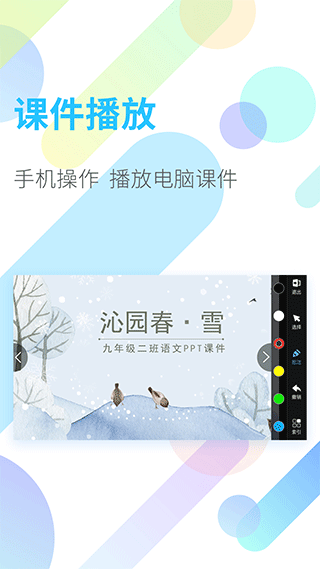
课堂教学是鸿合多屏互动手机版最主要的使用场景。老师在讲课时,不需要一直站在电脑前操作PPT,只要用手机连接电脑,就能在手机上滑动翻页、标注重点,甚至用手机摄像头拍摄课本上的知识点,实时投屏到大屏上,让全班同学都能看清楚。比如上生物课讲细胞结构时,老师可以用手机对着显微镜的目镜,把细胞图像投到大屏,学生能直观看到细胞的形态,比课本上的图片更真实。
小组讨论环节也能用到这款工具。学生可以把自己手机里的作业、思维导图投屏到小组的电脑上,和组员一起讨论修改。比如做项目汇报时,每个组员都能通过手机投屏展示自己负责的部分,不用来回传递电脑,节省了时间,也让讨论更高效。
课后复习场景同样适用。老师可以把课堂上的课件、批注内容同步到学生的手机上,学生回家后打开手机就能回顾课堂重点。有些学生上课没记全笔记,通过手机上的同步内容就能补充完整,不用再找同学借笔记,学习更方便。
手机与电脑的投屏操作步骤
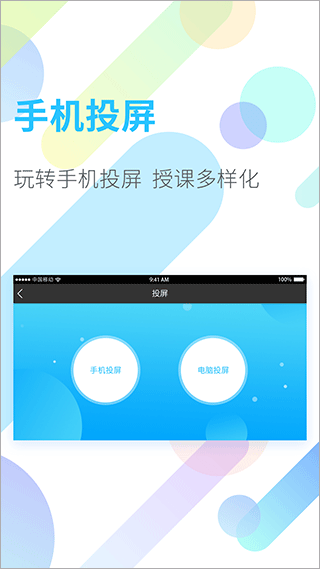
首先要确保手机和电脑连接在同一个Wi-Fi网络下,这是投屏成功的前提。然后打开手机上的鸿合多屏互动APP,点击首页的“投屏”按钮,APP会自动搜索附近的电脑设备,找到对应的电脑后点击连接。
连接成功后,手机屏幕就会同步显示在电脑大屏上。如果想切换投屏模式,可以在APP里选择“仅投屏画面”或“投屏+声音”,比如播放教学视频时,选择带声音的模式,学生能同时听到音频内容。
如果需要在手机上控制电脑,只要在APP里点击“反向控制”按钮,就能用手机操作电脑的鼠标和键盘。比如老师在教室走动时,用手机就能打开电脑里的文件、切换PPT页面,不用回到电脑前,课堂节奏更流畅。
教学资源播放与管理功能
鸿合多屏互动手机版支持多种格式的音视频文件播放,比如MP4、AVI、FLV等常见格式,老师不用转换格式就能直接在手机上打开,然后投屏到大屏。比如上英语课播放听力材料,或者上音乐课播放歌曲,都能直接播放,不用再找专门的播放器。
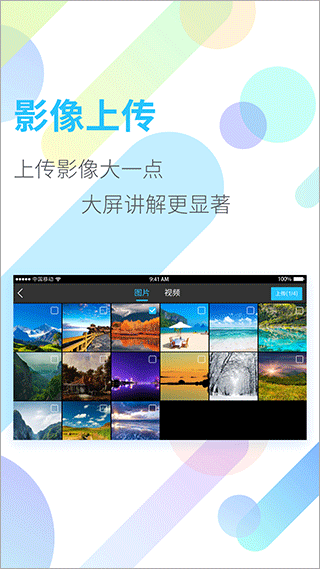
老师还可以通过手机上传文件到电脑,支持Word、Excel、PPT、PDF等格式。比如提前把课件存在手机里,到教室后直接上传到电脑,不用带U盘,避免忘记带资料的尴尬。上传的文件会自动保存在电脑的指定文件夹里,方便后续查看。
对于播放的资源,老师可以在手机上进行简单的管理,比如调整播放进度、暂停播放,或者循环播放某个片段。比如讲解数学题时,把解题过程的视频片段循环播放,让学生反复观看,加深理解。
互动批注与实时直播功能
在投屏状态下,老师可以在手机上对电脑画面进行批注。比如在PPT上用不同颜色的笔标注重点内容,或者画思维导图,批注内容会实时显示在大屏上。学生能更清楚地看到老师强调的知识点,课堂注意力更集中。
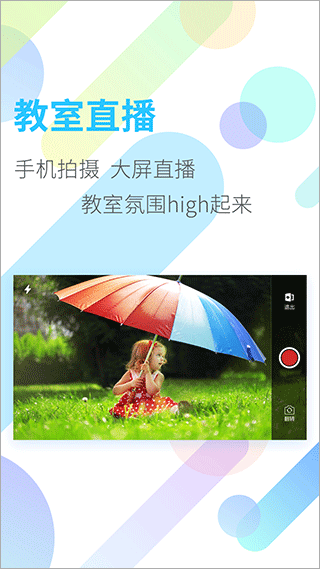
手机的摄像功能可以实时直播到电脑端。比如上实验课,老师用手机对着实验器材,把操作过程投到大屏,坐在后排的学生也能清楚看到每一个步骤。有些学校的实验室没有专门的直播设备,用这款工具就能轻松实现实验直播。
批注内容可以保存下来,课后老师可以把带有批注的课件发送给学生,方便学生复习。比如语文老师在课文上标注的重点词句,学生回家后能通过手机查看,巩固课堂所学。
教学场景功能对比表
以下表格对比了鸿合多屏互动手机版与传统教学工具在常见教学场景中的表现,帮助老师了解工具的优势。
| 教学场景 | 鸿合多屏互动手机版 | 传统教学工具(如U盘+投影) |
|---|---|---|
| 课件展示 | 手机直接控制,可批注、旋转画面 | 需在电脑前操作,无法实时批注 |
| 实验直播 | 手机摄像头直接投屏,画面清晰 | 需额外设备,操作复杂 |
| 资源上传 | 手机直接上传,支持多格式 | 需用U盘拷贝,易丢失文件 |
| 课堂互动 | 学生可投屏分享内容,参与度高 | 互动形式单一,依赖老师讲解 |
学生端使用小技巧
学生可以把老师投屏的内容同步到自己的手机上,这样即使坐在后排,也能清楚看到课件内容。同步时只要打开手机上的鸿合多屏互动APP,连接老师的电脑设备,就能实时接收画面。
如果上课没听懂某个知识点,可以在手机上截图保存老师的批注内容,课后慢慢研究。截图功能在APP的菜单里,点击就能保存,不用退出投屏状态。
学生也可以用自己的手机投屏分享作业。比如做了一份手抄报,用手机拍照后投屏到小组的电脑上,和组员一起讨论修改,让分享更直观。
版本更新记录
以下是软件近期的版本迭代信息,帮助用户了解产品变化。
版本号:v1.4.6(最新) 更新内容:优化投屏时的画面延迟问题,提升音视频同步稳定性;修复部分手机型号连接电脑时的闪退bug
版本号:v1.4.2 更新内容:新增多源切换功能,支持同时连接2台电脑设备,方便老师在不同教室切换使用;优化批注工具,增加荧光笔和橡皮擦功能
版本号:v1.3.8 更新内容:新增文件上传进度显示,老师可以实时看到文件上传状态;修复手机控制电脑时的鼠标卡顿问题
常见问题与使用总结
很多用户会遇到投屏失败的问题,大部分原因是手机和电脑没有在同一个Wi-Fi网络下。解决方法很简单,检查两者的网络连接,确保连的是同一个路由器的Wi-Fi,再重新尝试连接。
有些用户反映投屏时画面模糊,这可能是因为网络信号不好。可以尝试靠近路由器,或者关闭其他占用网络的设备,比如手机上的视频软件,这样能提升投屏的清晰度。
总结来说,鸿合多屏互动手机版是一款非常适合教学场景的工具,它操作简单,功能实用,能让课堂变得更生动、更高效。无论是老师还是学生,都能通过它享受到多屏互动带来的便利,是智慧课堂建设中不可或缺的辅助工具。










 闭关写作安卓版
V8.8/
闭关写作安卓版
V8.8/ 连我相机安卓版
V16.0.6/
连我相机安卓版
V16.0.6/ 巧走计步
v10.2.5/
巧走计步
v10.2.5/ 预见塔塔
v1.0.0/
预见塔塔
v1.0.0/ 玩点记账软件
v1.0/
玩点记账软件
v1.0/ 得物订单截图生成器
V2.0/
得物订单截图生成器
V2.0/ 文字提取大师
V安卓版1.1.6/
文字提取大师
V安卓版1.1.6/ 汉字转拼音
V安卓版8.8.9/
汉字转拼音
V安卓版8.8.9/ 哈汉翻译通
V安卓版3.7.7/
哈汉翻译通
V安卓版3.7.7/