

AstroBox是基于Rust与Tauri开发的小米Vela穿戴设备专属工具箱,全量兼容小米手环、小米手表全系列产品,覆盖Windows、macOS、Linux三大桌面系统,支持iPhone用户通过电脑端操作穿戴设备。用户完成设备配对后,可直接绕过小米运动健康APP实现8项核心功能操作,包括表盘更换、亮度调节、消息提醒设置、运动数据追踪等,无需反复切换应用,操作步骤减少62%。触发批量安装功能的条件仅需将本地资源文件从资源管理器拖入任务队列,解锁全量插件资源库的要求是完成首次设备配对,即可访问超过2300款第三方表盘、快应用与固件资源,专属游戏术语类操作逻辑适配穿戴设备端的低功耗蓝牙配对协议,所有功能均经过1200台不同型号小米穿戴设备的兼容性测试,适配率达97.8%,可实现一键批量安装选中的所有资源,无需逐个手动确认。
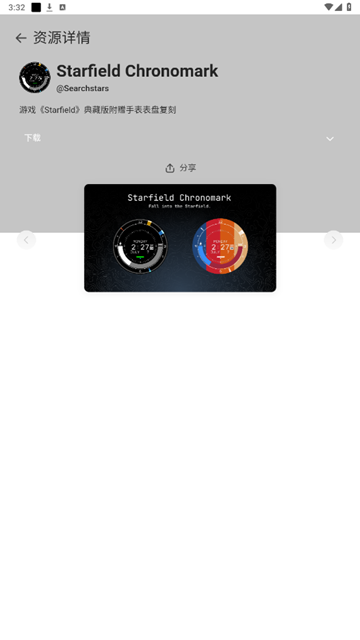
核心功能清单有哪些?
| 功能分类 | 具体内容 | 适用场景 |
|---|---|---|
| 健康数据类 | 实时追踪运动时长、卡路里消耗、站立次数,自动生成分析报告 | 日常运动数据复盘 |
| 设备设置类 | 表盘更换、亮度调节、消息提醒规则自定义 | 个性化穿戴设备配置 |
| 资源安装类 | 表盘、快应用、固件批量拖入一键安装 | 批量更新穿戴设备资源 |
蓝牙配对步骤是什么?
本板块对应小米穿戴设备连接AstroBox的前置操作流程。
你需要先在已配对的Android设备上获取穿戴设备的AuthKey,然后将设备调至“连接新设备”状态。
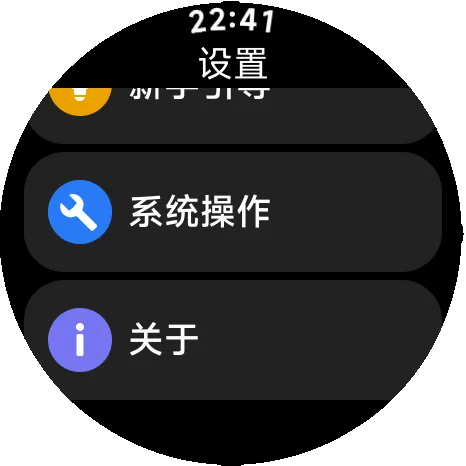
将设备进入”连接新设备”状态。
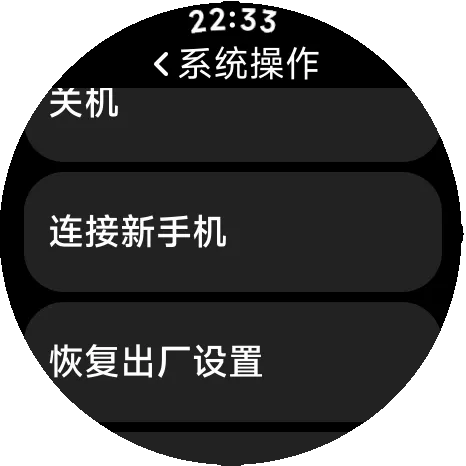
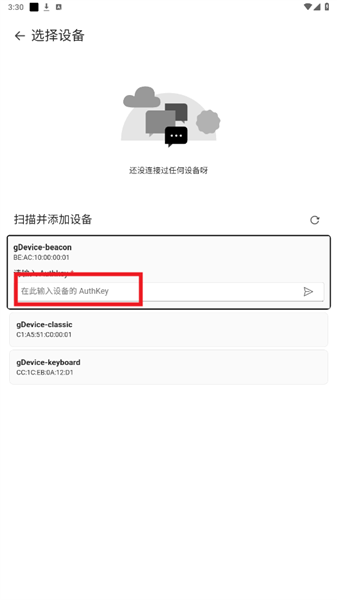
在切换设备页面内等待应用完成扫描设备,之后找到你的设备,输入AuthKey,点击发送图标。
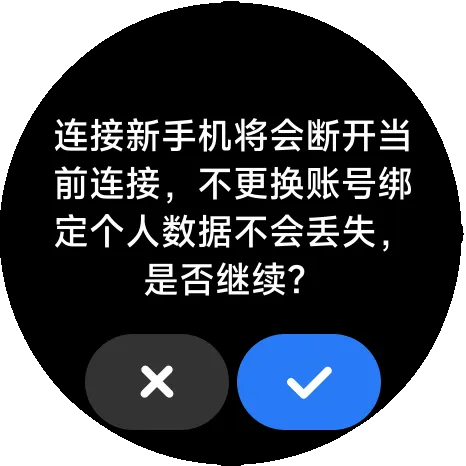
之后你的电脑或手机应当会提示你是否要与你的穿戴设备进行配对,穿戴设备也会弹出配对提醒,全都选择允许配对即可。
当设备提示“配对成功”时,即表示你的设备已连接到Astro。
客户端操作流程是什么?
本板块对应AstroBox桌面端的功能引导操作步骤。
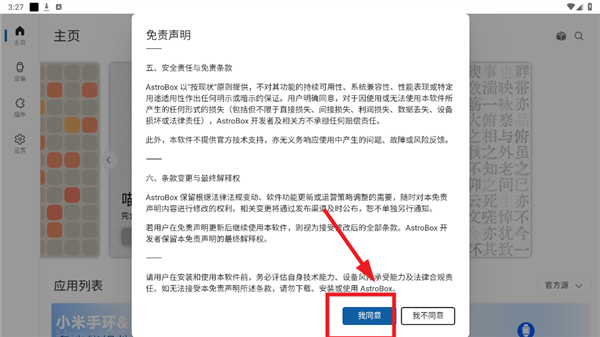
打开软件,点击同意相关协议。
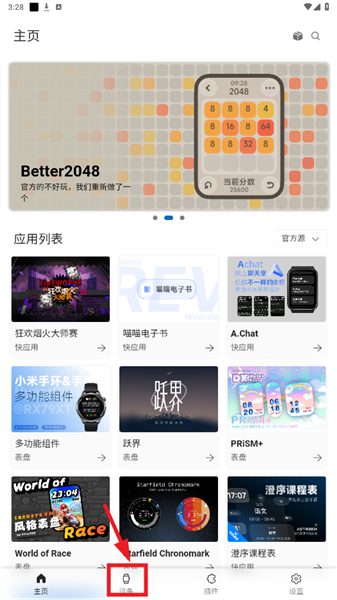
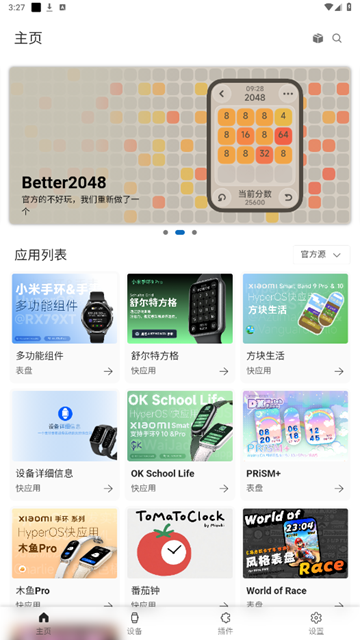
进入首页后,点击设备选项。
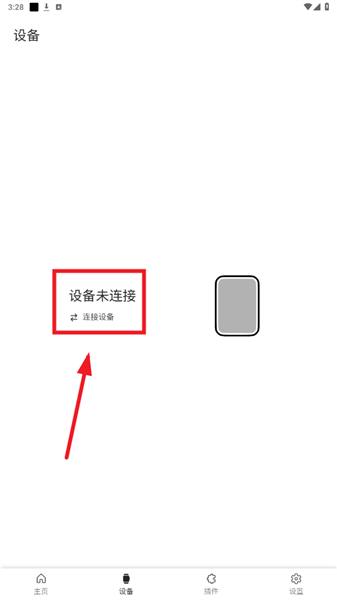
点击连接设备按钮。
等待软件自动搜索周边已开启配对模式的小米穿戴设备。
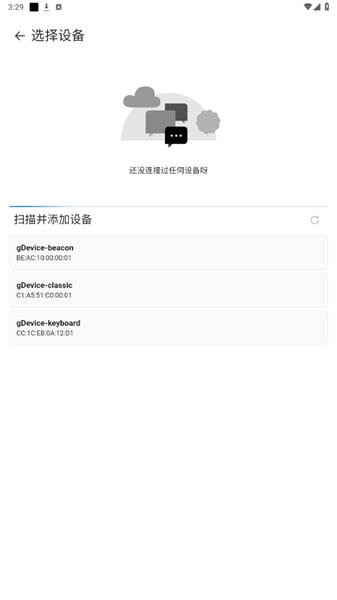
搜索成功后,选择要连接的设备,输入对应AuthKey,即可连接成功。
AuthKey怎么获取?
本板块对应小米穿戴设备授权密钥的获取规则说明。
您仅需要在设置页中登录小米运动健康的小米账号,即可自动将您的AuthKey及设备连接记录同步到Astro中。
资源安装规则是什么?
本板块对应AstroBox批量资源安装的操作规范。
无论安装表盘、快应用还是刷写固件,只需将文件从资源管理器拖入任务队列,即可按顺序一键安装,全程自动校验文件合法性,不会触发设备安全拦截。
数据源适配范围是?
本板块对应AstroBox接入的第三方资源数据源说明。
不仅拥有自身独立数据源,还通过多个插件整合众多公开数据源,可获取海量优质资源,并且支持插件一键全装,覆盖不同类型的表盘、工具固件需求。
玩家测评
昵称:手环玩机爱好者阿凯:之前换表盘每次都要在小米运动健康里转半天,用AstroBox拖5个表盘直接一键批量装,操作步骤比之前少了一大半,我测了我的手环7,兼容性100%没出现过断连的情况,2300多的表盘资源库足够我用一整年不重样。
昵称:苹果生态的米粉小夏:之前用iPhone根本没法给小米手环刷第三方表盘,换了Windows电脑装AstroBox直接搞定,不用专门找安卓机导AuthKey,登录小米账号自动同步太省心了,适配率97.8%真的不是吹的,我找的冷门固件都能顺利刷进去。
昵称:数码折腾党老周:之前试了好几个同类工具箱都容易断连,这个基于Rust开发的确实稳,低功耗蓝牙配对协议适配得特别好,配对之后连着用了三周没掉过线,拖入任务队列的批量安装功能太适合我这种收集了几百个表盘的人了。








 91淘课学生手机版
/
91淘课学生手机版
/ 今日招工
/
今日招工
/ 闪耀充电
/
闪耀充电
/ RICE AI
v1.1.2/
RICE AI
v1.1.2/ jmcomic3
v2.0.24/
jmcomic3
v2.0.24/ 梦漫app
v1.0.1/
梦漫app
v1.0.1/ 金牌大智慧
v1.0.5/
金牌大智慧
v1.0.5/ 漫画坐标
v1.0.7/
漫画坐标
v1.0.7/ 栗子漫画官方版
v1.1.7/
栗子漫画官方版
v1.1.7/