

想要轻松捕捉手机屏幕上的每一个精彩瞬间?EV录屏最新版这款实用工具类应用绝对是你的不二之选!不管是酣畅淋漓的游戏高光时刻、干货满满的线上课程内容、趣味十足的直播互动画面,还是需要留存的重要视频会议记录,它都能为你清晰完整地收录下来。这款应用主打高清无损录制+音画同步的核心特色,搭配清爽简洁的扁平化UI画风,没有杂乱弹窗打扰,操作逻辑一目了然,哪怕是第一次上手的新手也能快速摸清使用方法,不用花费额外时间学习复杂操作。不管你是内容创作者、学习党还是普通用户,都能靠它轻松搞定各类录屏需求,现在就下载EV录屏最新版,把屏幕里的所有珍贵画面都稳稳留存下来吧。
游戏信息
版本号:v1.8.2
系统要求:安卓6.0及以上版本,系统声音录制功能需安卓10及以上支持
文件大小:约28.6MB
屏幕录制步骤
| 步骤 | 地点/操作 |
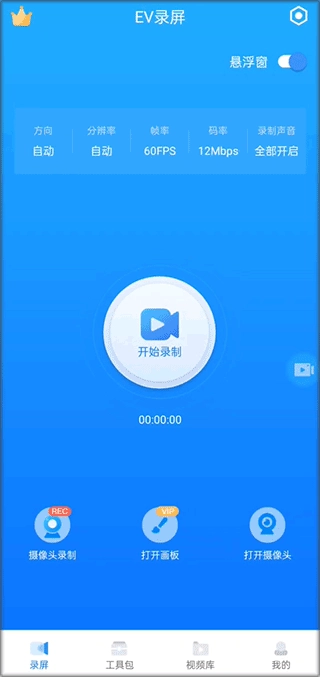
| 1 | 录制开始前可以对录制视频的参数进行设置。 |
| 2 | 点击开始就会进入录制模式,自动返回桌面。 |
| 3 | 想要结束录制返回点击“停止录制”按钮即可。 |
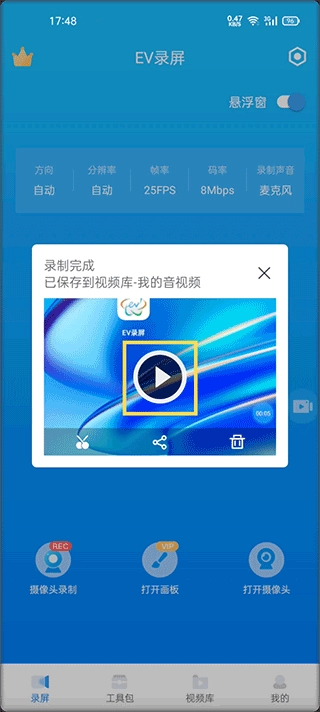
| 4 | 弹出录制完成窗口,可以点击播放按钮播放当前视频。 |
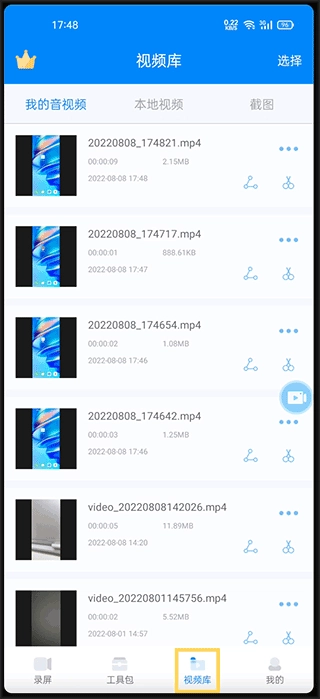
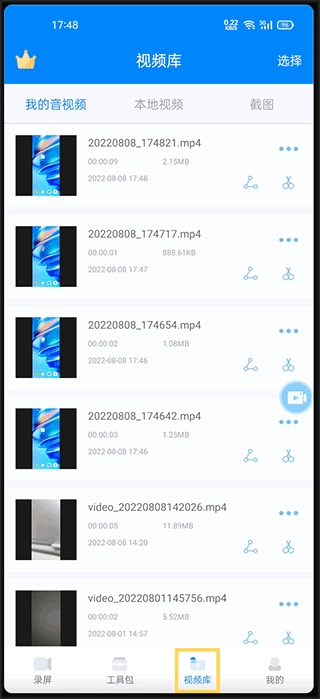
| 5 | 录制的视频文件在EV录屏的视频库中就能找到。 |
1、录制开始前可以对录制视频的参数进行设置。

2、点击开始就会进入录制模式,自动返回桌面。
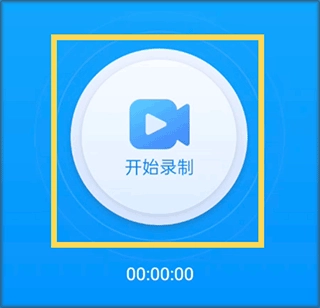
3、想要结束录制返回点击“停止录制”按钮即可。
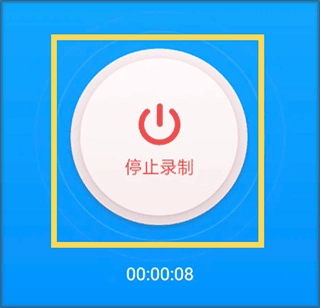
4、弹出录制完成窗口,可以点击播放按钮播放当前视频。
5、录制的视频文件在EV录屏的视频库中就能找到。
音频录制步骤
| 步骤 | 地点/操作 |
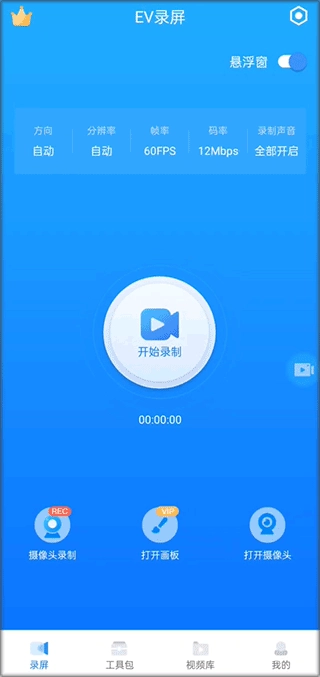
| 1 | 首先打开EV录屏 |
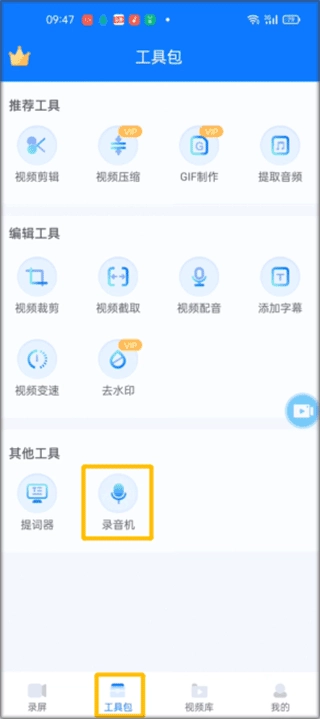
| 2 | 然后点击下方工具栏中的工具包,打开录音机 |
| 3 | 可以选择【只录麦克风】或【只录系统音】,根据自己的需求选择即可 |
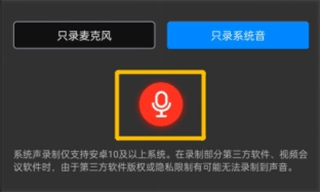
| 4 | 点击红色麦克风按钮正式开始录制声音 |
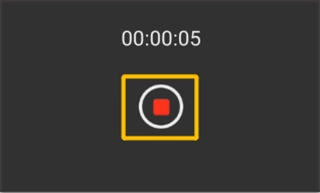
| 5 | 再次点击该按钮结束录音 |
| 6 | 使用编辑功能可以对音频文件进行重新命名 |
| 7 | 设置完成后,音频会自动保存至本地存储路径 |
1、首先打开EV录屏
2、然后点击下方工具栏中的工具包,打开录音机
3、可以选择【只录麦克风】或【只录系统音】,根据自己的需求选择即可
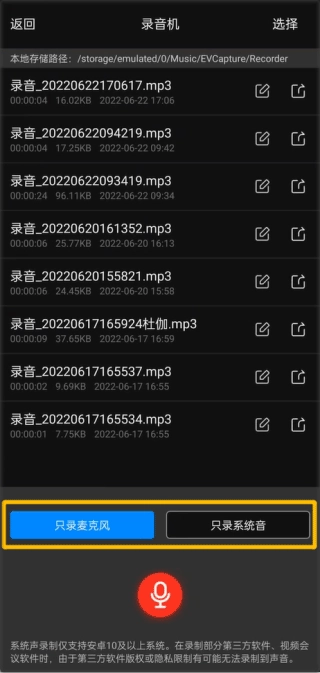
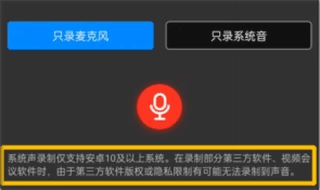
其中【系统声音录制】仅支持安卓10及以上系统。在录制部分第三方软件,视频会议软件时,由于第三分部软件版权或隐私限制可能无法录制到声音。
4、点击红色麦克风按钮正式开始录制声音
5、再次点击该按钮结束录音
6、使用编辑功能可以对音频文件进行重新命名
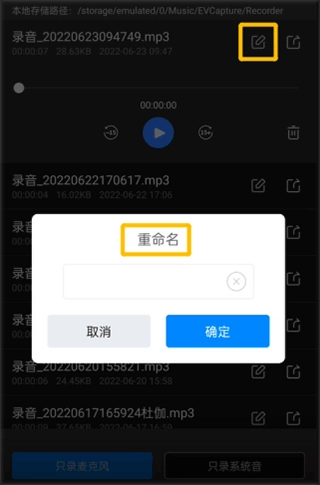
7、设置完成后,音频会自动保存至本地存储路径
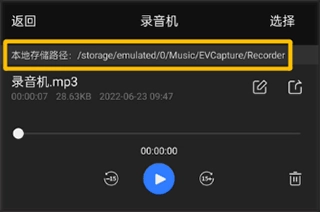
EV录屏最新版应用亮点
1、高清录制,支持1080P和4K画质,确保每个细节清晰可见,哪怕是画面角落的小字内容也能完整呈现,不会出现模糊发虚的情况。
2、用户可以同时录制声音,支持麦克风与系统音灵活切换,便于制作教程和讲解,不用后期额外配音就能得到音画统一的成品内容。
3、一键启动和停止录制,极大地方便了用户的使用,不用在复杂的层级菜单里反复寻找功能入口,关键时刻抬手就能开启录制。
EV录屏最新版应用功能
1、用户可以自由选择录制的屏幕区域,满足不同需求,不管是全屏记录整个操作过程,还是只截取指定的小窗口内容都能轻松实现。
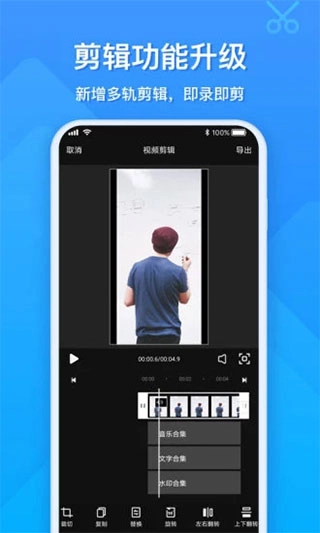
2、简单的编辑功能,方便用户剪辑和处理录制内容,不用跳转至其他专业剪辑软件,在应用内就能快速裁剪多余片段、调整基础参数。
3、支持一键分享至社交平台,轻松与朋友分享精彩瞬间,录制完成的优质内容可以直接发送到常用社交账号,省去了文件传输的繁琐步骤。
EV录屏最新版应用测评
1、稳定性强,录制过程中几乎没有卡顿现象,保证录制质量,哪怕是长时间录制高清视频也不会出现中途闪退、文件损坏的问题。
2、设有悬浮窗功能,可以方便调出的录制工具使用,不用反复切换应用页面,在其他应用界面内就能快速控制录制的启停操作。
3、可以自定义录制文件的存放位置,方便自己进行查找,用户可以按照使用习惯把视频、音频文件分类存放到指定文件夹,后续整理素材效率更高。
常见问题
Q:安装EV录屏最新版后无法正常启动录制怎么办?
A:请先检查是否给应用授予了屏幕录制、存储权限,权限开启后重启应用即可恢复正常。
Q:录制的视频找不到默认存档位置怎么办?
A:可以进入应用设置页面的存储选项,查看自定义设置的存放路径,所有录制完成的文件都会统一保存在对应文件夹内。
Q:安卓9以下的设备无法录制系统音是什么原因?
A:系统声音录制功能仅对安卓10及以上版本开放,低版本安卓设备仅支持录制麦克风收录的外部声音。
Q:录制第三方视频会议软件时没有声音怎么解决?
A:部分第三方应用出于版权和隐私保护限制,会禁止外部录屏工具收录内部音频,属于正常情况。
Q:录制过程中出现卡顿掉帧该怎么调整?
A:可以适当下调录制的画质参数,关闭后台其他正在运行的高负载应用,就能大幅提升录制流畅度。
更新日志
v1.8.2 2025-09-30
1、优化部分机型录制时的音画同步问题
2、修复已知闪退bug,提升整体运行稳定性
小编点评
作为一款受众广泛的录屏工具,EV录屏最新版没有冗余的付费套路和繁杂的功能堆砌,整体使用体验十分清爽,完全能覆盖普通用户绝大多数的日常录屏、录音需求。它的操作门槛极低,全年龄段用户都能快速上手,录制过程流畅稳定,很少出现文件损坏、音画错位这类影响使用的问题。不管是内容创作者、学生群体还是普通手机用户都非常适合使用。立即下载,开启你的高清录屏体验。





















 磁力多软件
v1.0.8/
 xtwitter
v11.4.0-release.0/
 吉吉软件库手机变平板
v1.90.01/
 zalo越南2024
v25.05.01/
 推特安装包
v11.4.0-release.0/
 云戈相机
v2.7.2.2/
 AIDE最新版
v3.2.210316/
 tvbox安装包
v1.0.20240829-1202/
 一起看地图软件
v5.0.2.2/